Nguyên nhân và cách khắc phục lỗi máy tính bật không lên chi tiết
Lỗi do nguồn điện không ổn định
Nguyên nhân
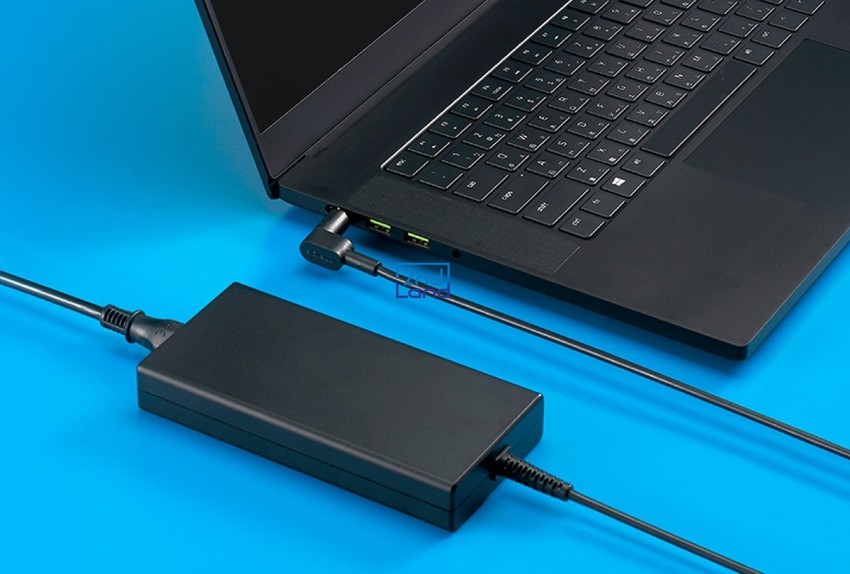
Một trong những lý do phổ biến nhất khiến máy tính không thể khởi động là do nguồn điện gặp trục trặc. Nếu ổ cắm bị lỏng, dây nguồn hư hỏng hoặc điện áp không ổn định, thiết bị có thể không nhận được đủ điện để hoạt động. Ngoài ra, nếu nguồn điện đầu vào không phù hợp với mức điện áp yêu cầu của máy, điều này có thể gây chập cháy hoặc khiến máy không thể bật lên.
Cách khắc phục
- Kiểm tra ổ cắm và thử kết nối máy tính với một nguồn điện khác.
- Nếu sử dụng bộ đổi nguồn, hãy kiểm tra xem thiết bị có hoạt động bình thường không.
- Với máy tính để bàn, hãy thử tháo dây nguồn và cắm lại chắc chắn vào nguồn điện.
- Nếu vẫn không lên nguồn, có thể bộ nguồn của máy đã hỏng và cần được thay thế.
Card màn hình gặp vấn đề
Nguyên nhân
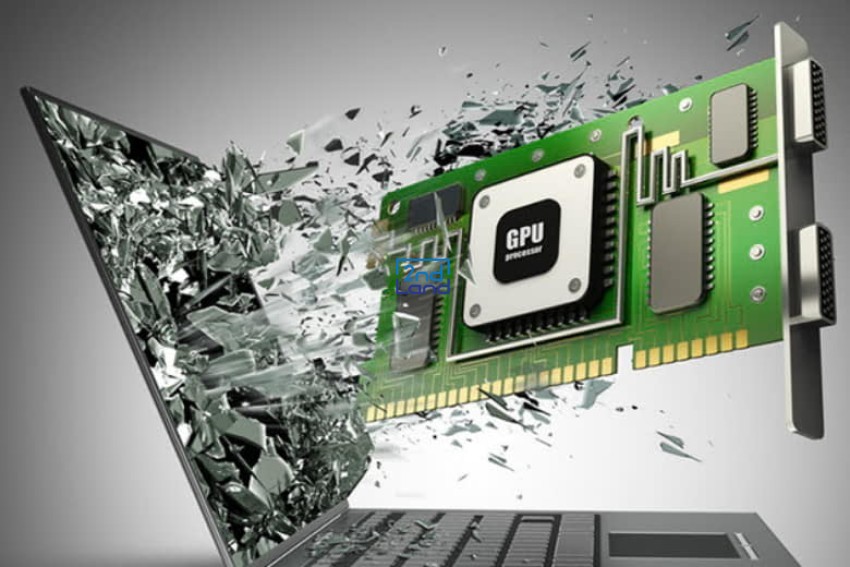
Card đồ họa đóng vai trò quan trọng trong việc hiển thị hình ảnh lên màn hình. Nếu card màn hình bị lỗi, lỏng dây kết nối hoặc bị chập điện, máy tính vẫn có thể bật nhưng không hiển thị hình ảnh.
Cách khắc phục
- Kiểm tra lại kết nối giữa card màn hình và bo mạch chủ.
- Nếu có card đồ họa rời, thử tháo ra và vệ sinh chân tiếp xúc rồi gắn lại.
- Nếu có sẵn card onboard, hãy tháo card rời ra và thử khởi động bằng card tích hợp.
Xung đột thiết bị ngoại vi (USB, thẻ nhớ, ổ cứng gắn ngoài)
Nguyên nhân
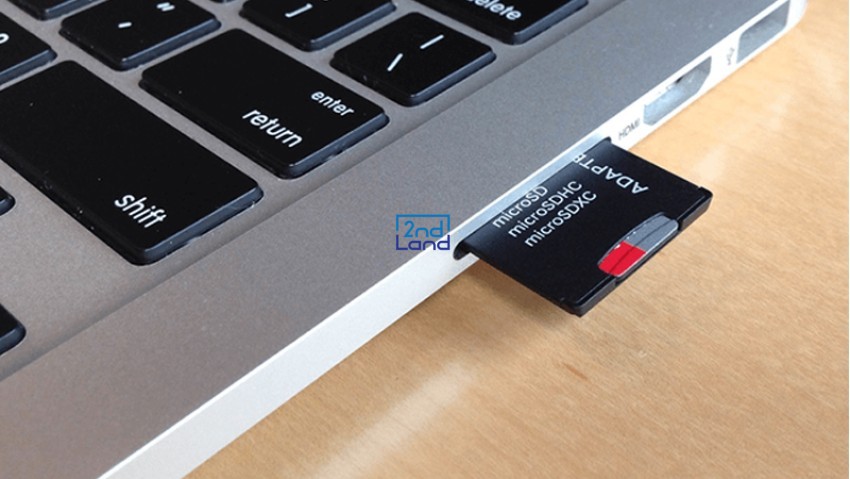
Một số thiết bị ngoại vi như USB boot, thẻ nhớ hoặc ổ cứng gắn ngoài có thể khiến máy tính cố gắng khởi động từ đó thay vì ổ cứng chính, dẫn đến lỗi không lên nguồn.
Cách khắc phục
- Rút toàn bộ thiết bị ngoại vi ra khỏi máy tính.
- Thử khởi động lại máy để kiểm tra xem vấn đề có được khắc phục không.
- Nếu máy khởi động bình thường sau khi rút thiết bị, hãy vào BIOS để kiểm tra thứ tự boot và đặt ổ cứng làm tùy chọn khởi động chính.
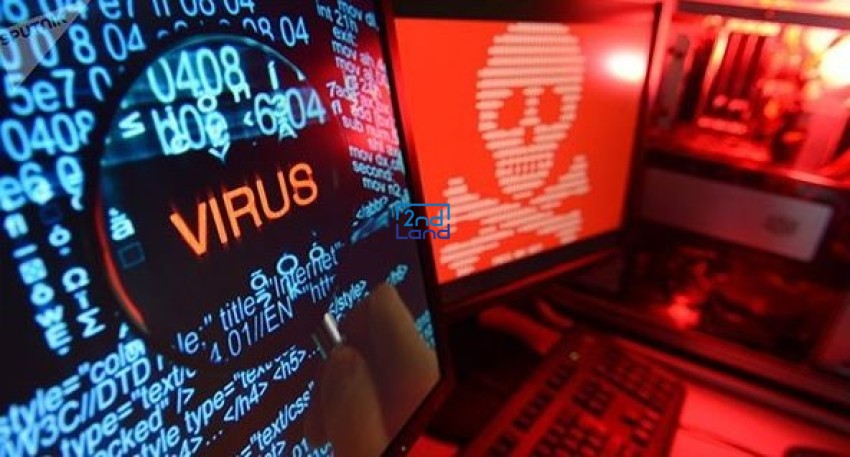
Máy tính bị nhiễm virus, hệ điều hành gặp lỗi
Nguyên nhân
Phần mềm độc hại hoặc virus có thể gây xung đột hệ thống, làm gián đoạn quá trình khởi động. Điều này thường xảy ra nếu máy tính bị nhiễm virus nặng hoặc bị lỗi trong quá trình cập nhật hệ điều hành.
Cách khắc phục
- Dùng đĩa cứu hộ hoặc USB boot để quét và loại bỏ virus.
- Nếu máy có thể vào chế độ khôi phục, hãy thử sửa lỗi bằng tính năng Repair của Windows.
- Cài đặt lại hệ điều hành nếu cần thiết.
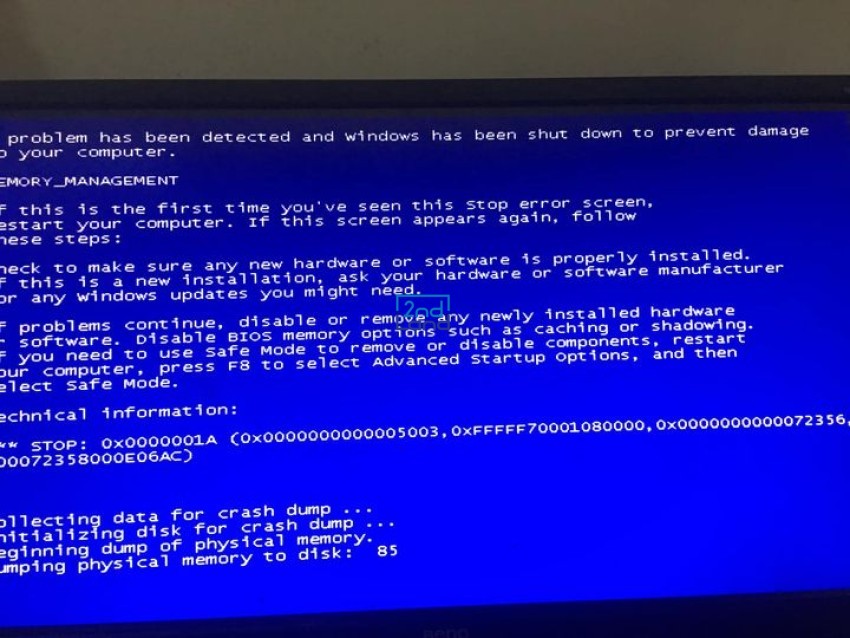
Khởi động máy trong chế độ an toàn
Nguyên nhân
Nếu máy tính có thể bật nguồn nhưng không vào được hệ điều hành, nguyên nhân có thể do phần mềm hoặc driver xung đột.
Cách khắc phục
- Khởi động lại máy và nhấn F8 liên tục để vào Safe Mode (Chế độ An toàn).
- Trong chế độ này, hãy gỡ bỏ các ứng dụng hoặc driver mới cài đặt trước khi xảy ra lỗi.
- Nếu vẫn không khắc phục được, hãy tạo một tài khoản người dùng mới để kiểm tra xem lỗi có liên quan đến tài khoản hiện tại hay không.
Phần cứng không tương thích hoặc bị lỗi
Nguyên nhân
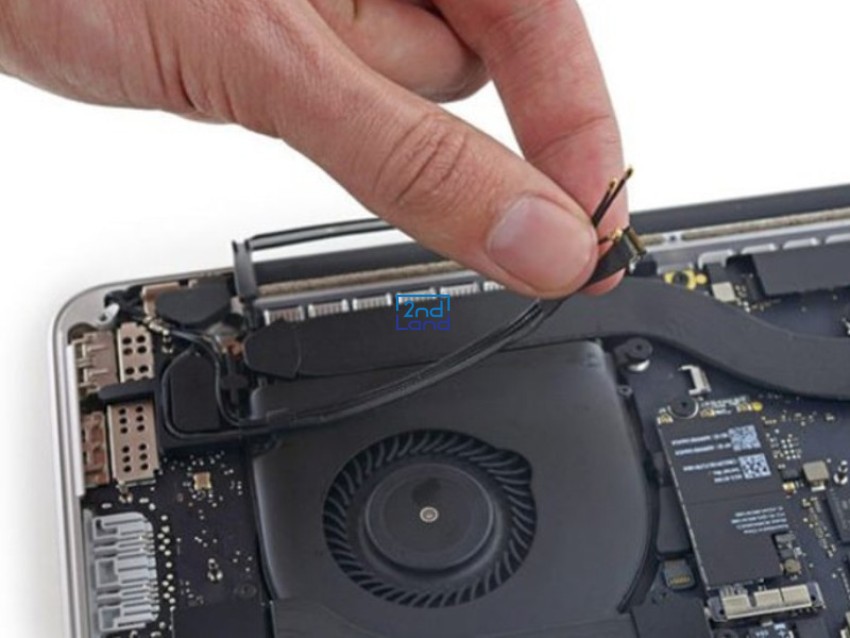
Một số phần cứng mới lắp đặt có thể không tương thích với máy tính, gây ra tình trạng không thể khởi động. Điều này thường xảy ra khi người dùng thay đổi RAM, ổ cứng hoặc linh kiện bên trong.
Cách khắc phục
- Nếu mới nâng cấp phần cứng, hãy thử tháo ra và lắp lại phần cứng cũ để kiểm tra xem lỗi có liên quan hay không.
- Kiểm tra xem BIOS đã nhận diện được phần cứng mới chưa. Nếu chưa, hãy cập nhật BIOS lên phiên bản mới nhất.
Máy tính không lên nguồn, quạt không quay
Nguyên nhân
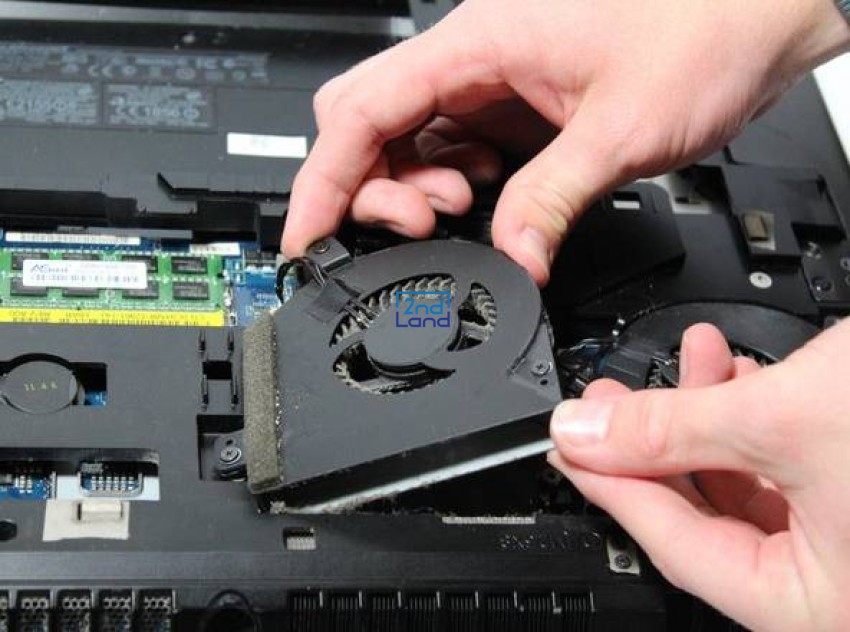
Nếu khi nhấn nút nguồn mà không có phản hồi, không có đèn báo và quạt cũng không quay, có thể nguyên nhân do bộ nguồn bị lỗi, dây kết nối lỏng hoặc mainboard gặp sự cố.
Cách khắc phục
- Kiểm tra xem dây nguồn có bị lỏng không.
- Nếu đang sử dụng laptop, thử tháo pin ra và cắm trực tiếp vào nguồn điện.
- Với máy tính để bàn, có thể thử dùng bộ nguồn khác để kiểm tra.
RAM bị lỏng hoặc lỗi
Nguyên nhân
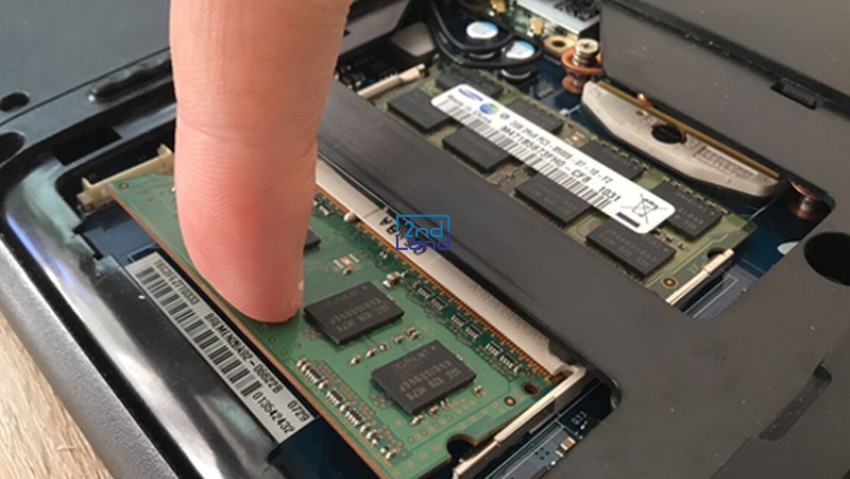
Nếu máy có tiếng bíp khi bật nguồn nhưng không hiển thị gì, khả năng cao là RAM bị lỏng hoặc không nhận.
Cách khắc phục
- Tắt máy, tháo RAM ra và vệ sinh chân tiếp xúc bằng cồn hoặc gôm tẩy.
- Lắp lại RAM vào khe khác và thử khởi động máy.
- Nếu có nhiều thanh RAM, hãy thử từng thanh một để kiểm tra thanh nào bị lỗi.
Máy tính bật lên nhưng không hiển thị màn hình
Nguyên nhân
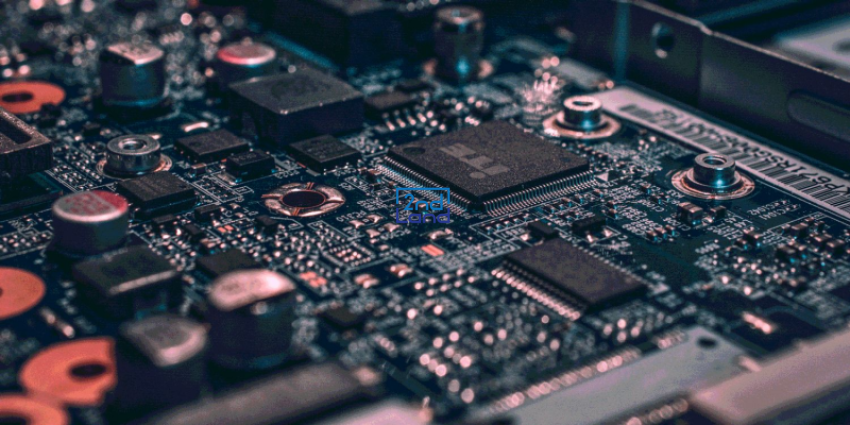
Lỗi này có thể đến từ màn hình, dây kết nối hoặc bo mạch chủ. Nếu máy bật lên nhưng màn hình không sáng, có thể nguyên nhân là do kết nối lỏng hoặc màn hình bị lỗi.
Cách khắc phục
- Kiểm tra dây HDMI, VGA hoặc DVI xem có bị đứt, lỏng không.
- Nếu có màn hình khác, hãy thử kết nối để kiểm tra xem màn hình có bị hỏng không.
- Kiểm tra mainboard xem có dấu hiệu cháy nổ hoặc linh kiện hư hỏng không.
Hy vọng với những chia sẻ trên từ 2handland có thể giúp bạn có thêm kiến thức hữu ích để xử lý khi gặp sự cố, giúp bạn có thể nhanh chóng tìm ra nguyên nhân và áp dụng biện pháp phù hợp để khắc phục hiệu quả. Đừng quên theo dõi chuyên trang tin tức của 2handland để cập nhật thêm nhiều mẹo hay về công nghệ nhé.