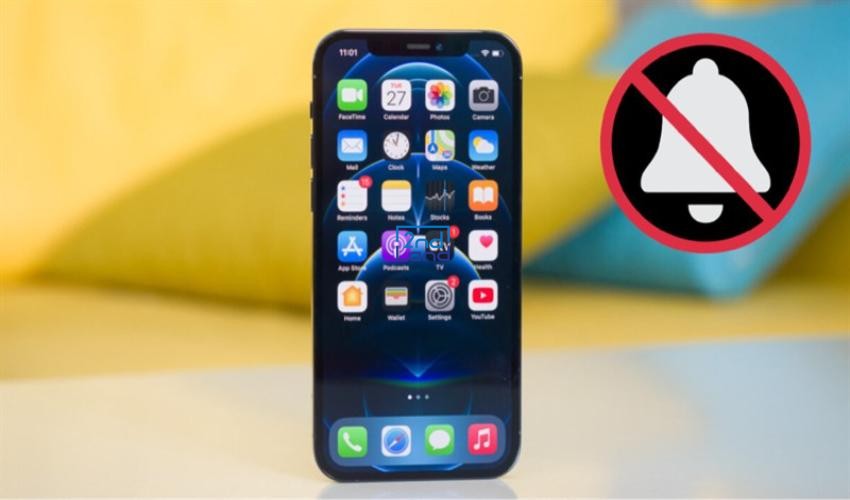
Khi iPhone không nhận được thông báo từ các ứng dụng như Gmail, Messenger, Zalo, Google Meet,... nó có thể gây gián đoạn công việc và ảnh hưởng đến trải nghiệm người dùng. Bài viết này sẽ chỉ ra những nguyên nhân khiến iPhone không hiển thị thông báo và cung cấp những giải pháp đơn giản, dễ thực hiện ngay tại nhà để khắc phục vấn đề này. Cùng khám phá những cách sửa lỗi hiệu quả trong bài viết dưới đây!
Nguyên nhân khiến iPhone không nhận được thông báo
- Thông báo bị tắt hoặc cài đặt sai trong phần cài đặt iPhone.
- Khi chế độ này được bật, thông báo sẽ bị tắt hoàn toàn.
- Không có Wi-Fi hoặc dữ liệu di động ổn định sẽ ngừng nhận thông báo.
- Lỗi phần mềm hoặc phiên bản cũ của ứng dụng có thể gây ra vấn đề.
- Các lỗi hệ thống hoặc phần mềm có thể khiến iPhone không nhận thông báo.
- Khi bộ nhớ đầy, các ứng dụng không hoạt động, ảnh hưởng đến thông báo.
- Lỗi phần cứng như cảm sensor hoặc loa bị hỏng có thể ảnh hưởng đến thông báo.
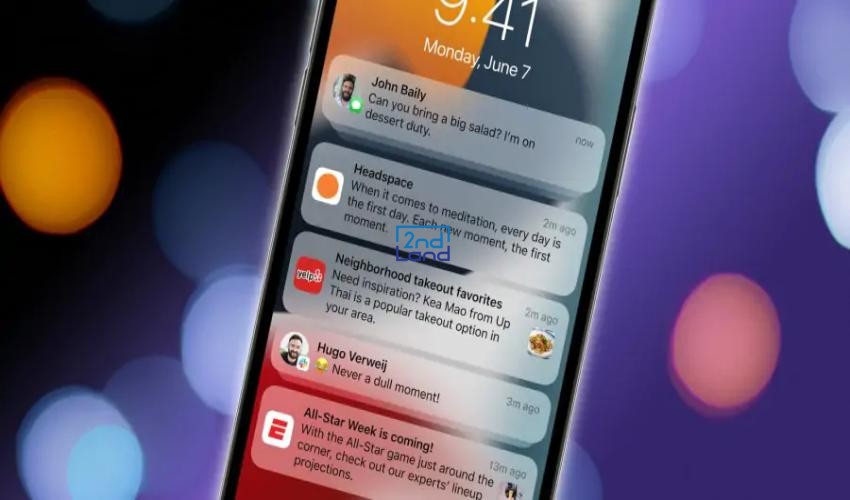
Các cách khắc phục đơn giản khi iPhone lỗi thông báo
Nếu iPhone không hiển thị thông báo, bạn có thể tự xử lý tại nhà với vài bước đơn giản. Sau đây là các cách khắc phục nhanh chóng giúp bạn khôi phục tính năng thông báo trên thiết bị.
Kích hoạt lại tùy chọn hiển thị thông báo
Trong quá trình sử dụng, có thể bạn đã vô tình tắt thông báo của một số ứng dụng mà không hay biết. Điều này khiến bạn bỏ lỡ những thông tin quan trọng. Vì vậy, hãy kiểm tra và đảm bảo rằng tất cả ứng dụng cần thiết đều đã được bật thông báo đầy đủ.
Thực hiện theo các bước đơn giản sau:
Bước 1: Mở ứng dụng Cài đặt trên iPhone, sau đó chọn mục Thông báo.
Bước 2: Cuộn xuống và chọn từng ứng dụng mà bạn muốn nhận thông báo.
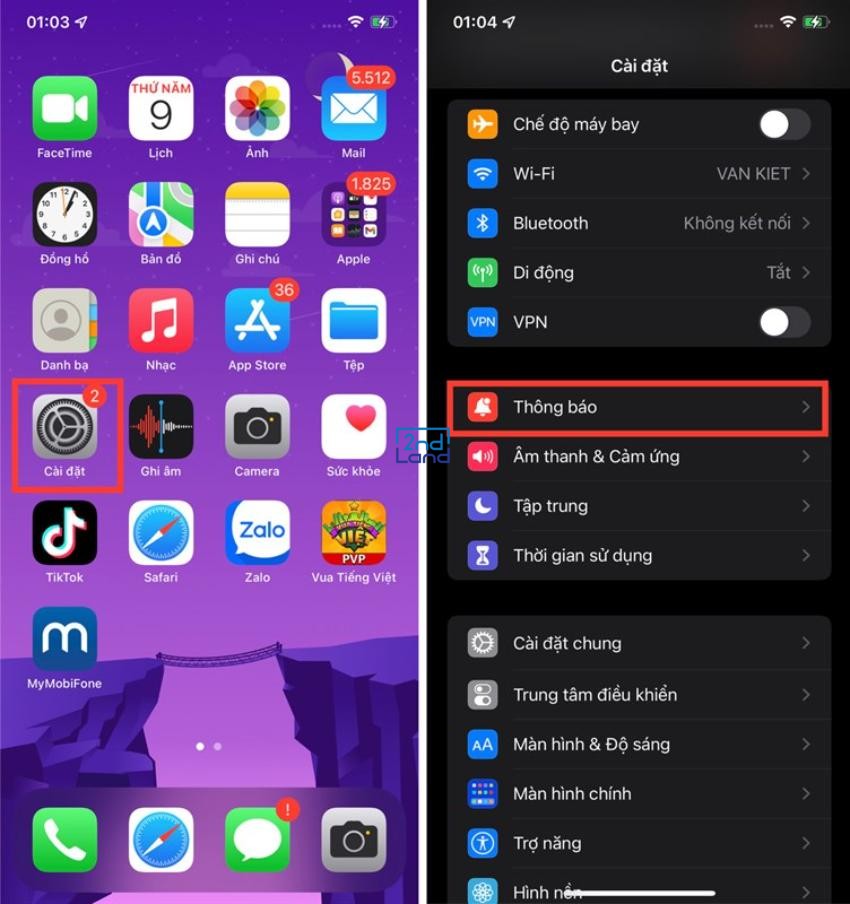
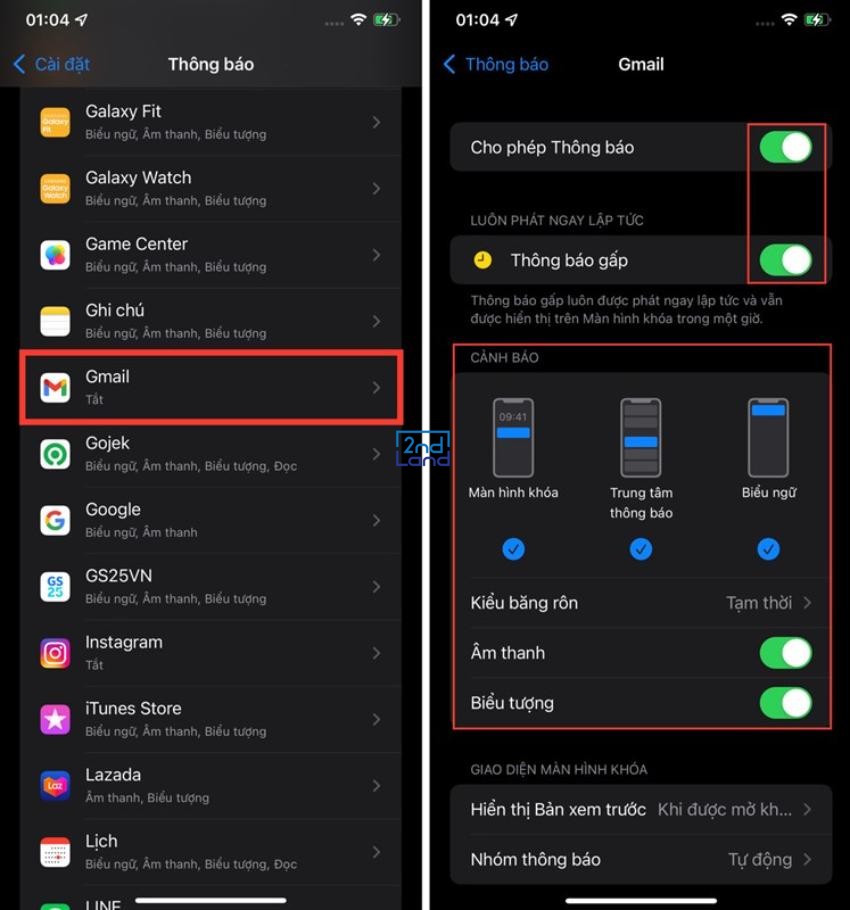
Bước 3: Bật Cho phép thông báo, sau đó kích hoạt đầy đủ các tuỳ chọn như:
- Hiển thị trên Màn hình khoá
- Hiển thị trong Trung tâm thông báo
- Biểu ngữ (Banner)
- Âm thanh và Biểu tượng trên biểu tượng ứng dụng
Tắt chế độ Focus Mode (Tập trung)
Trên iPhone chạy iOS 15 trở lên, chế độ Tập trung được sử dụng để giúp bạn tập trung làm việc, học tập, đọc sách hay chơi game mà không bị gián đoạn bởi thông báo. Tuy nhiên, nếu bạn quên tắt chế độ này sau khi sử dụng, iPhone sẽ tiếp tục chặn các thông báo từ nhiều ứng dụng, khiến bạn tưởng rằng điện thoại bị lỗi.
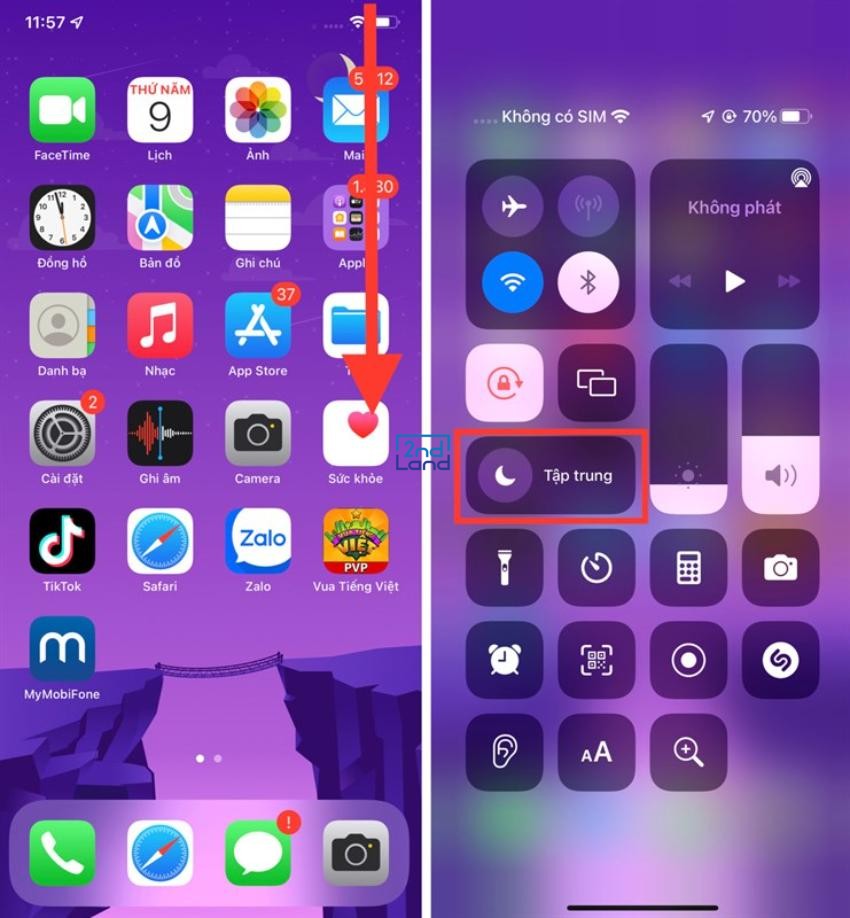
Cách tắt chế độ Tập trung rất đơn giản:
- Bước 1: Vuốt từ góc trên bên phải màn hình xuống để mở Trung tâm điều khiển.
- Bước 2: Nhấn vào mục Tập trung (Focus).
- Bước 3: Chọn chế độ đang được bật (Ví dụ: Làm việc, Cá nhân, Ngủ,...) và nhấn tắt để kết thúc chế độ.
Update ứng dụng ở phiên bản mới nhất
Một trong những lý do khiến iPhone không nhận thông báo là do ứng dụng bạn đang dùng đã lỗi thời hoặc chưa tương thích với phiên bản iOS hiện tại. Các bản cập nhật mới từ nhà phát triển thường sẽ sửa lỗi, cải thiện hiệu năng và khôi phục lại chức năng thông báo nếu bị gián đoạn.
Để tránh rơi vào tình trạng này, bạn nên thường xuyên kiểm tra và cập nhật các ứng dụng quan trọng như Zalo, Messenger, Gmail, Facebook,...
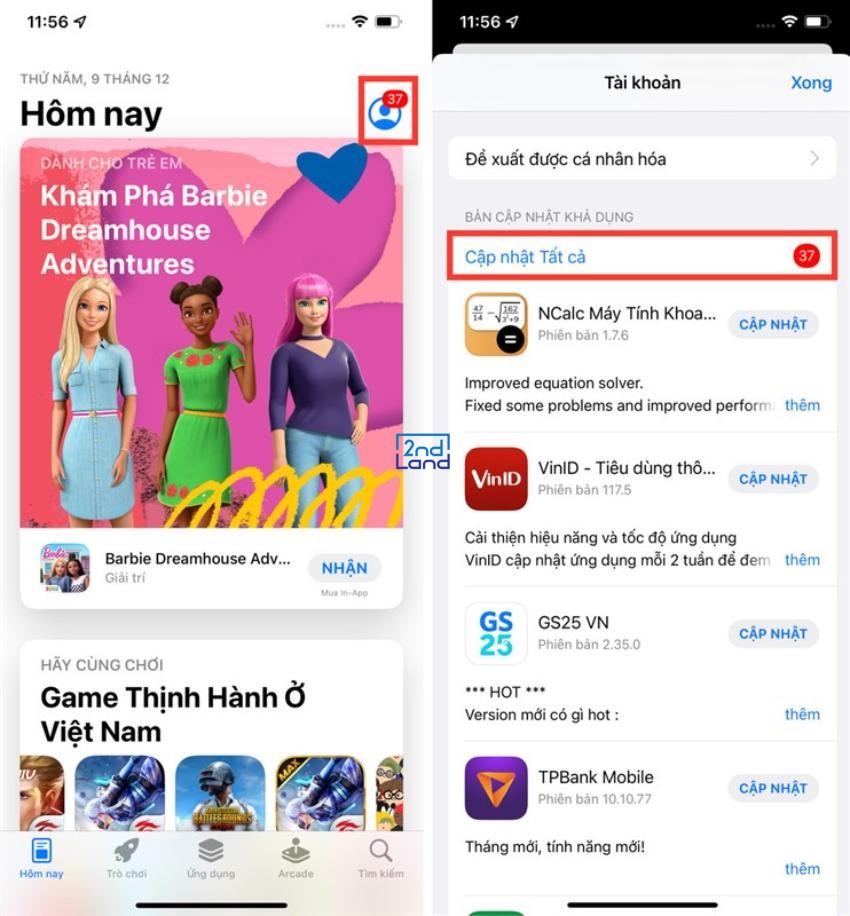
Cách thực hiện như sau:
- Mở App Store trên iPhone
- Nhấn vào hình đại diện tài khoản (góc phải trên cùng).
- Cuộn xuống để xem danh sách ứng dụng đang chờ cập nhật.
- Nhấn Cập nhật cho từng ứng dụng hoặc chọn Cập nhật tất cả để cập nhật nhanh hơn.
Khởi động lại iPhone để làm mới hệ thống
Nếu bạn đã thử kiểm tra hết các nguyên nhân nhưng iPhone vẫn không nhận được thông báo, hãy thử khởi động lại thiết bị. Đây là một cách đơn giản nhưng rất hiệu quả để giải phóng bộ nhớ tạm, làm mới hệ thống và loại bỏ các xung đột phần mềm âm thầm đang chạy ngầm, từ đó giúp khắc phục nhiều lỗi nhỏ – bao gồm cả lỗi không hiển thị thông báo.
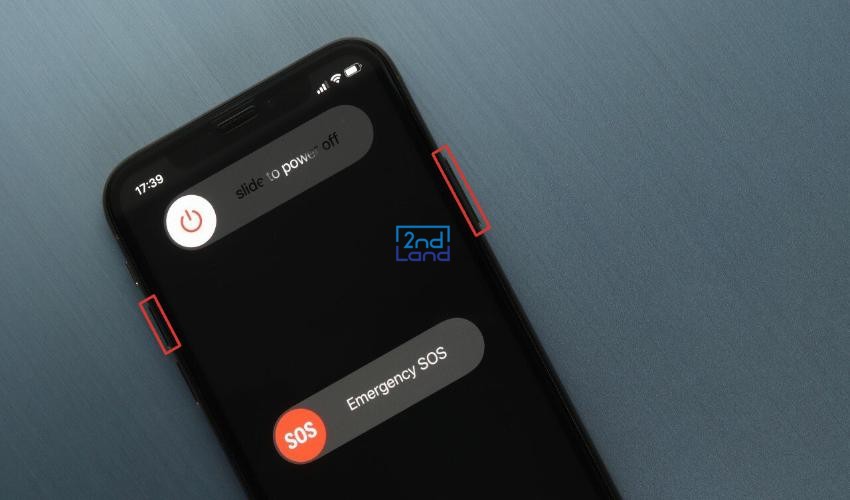
Cách khởi động lại iPhone như sau:
- Nhấn nút Tăng âm lượng, sau đó nhấn nút Giảm âm lượng.
- Tiếp theo, nhấn và giữ nút Nguồn (nút cạnh) cho đến khi xuất hiện logo Apple trên màn hình.
- Thả tay ra và chờ iPhone khởi động lại hoàn tất.
Cập nhật iPhone lên phiên bản iOS mới nhất
Việc sử dụng phiên bản iOS quá cũ có thể khiến iPhone hoạt động kém ổn định, dẫn đến các lỗi không mong muốn – bao gồm cả lỗi không nhận được thông báo từ ứng dụng. Apple thường xuyên phát hành các bản cập nhật để cải thiện hiệu năng, tăng cường bảo mật và sửa các lỗi hệ thống, trong đó có cả lỗi liên quan đến thông báo.
Để đảm bảo thiết bị hoạt động tốt và nhận đầy đủ thông báo, bạn nên cập nhật iPhone lên phiên bản iOS mới nhất theo hướng dẫn sau:
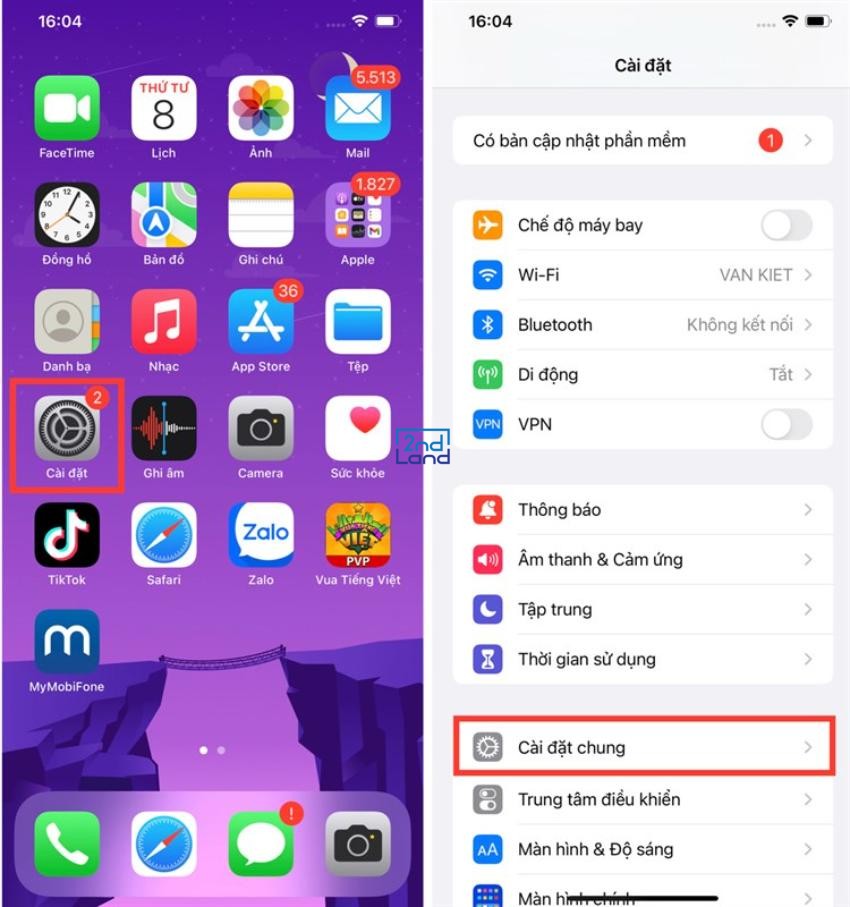
Bước 1: Vào ứng dụng Cài đặt, chọn mục Cài đặt chung.
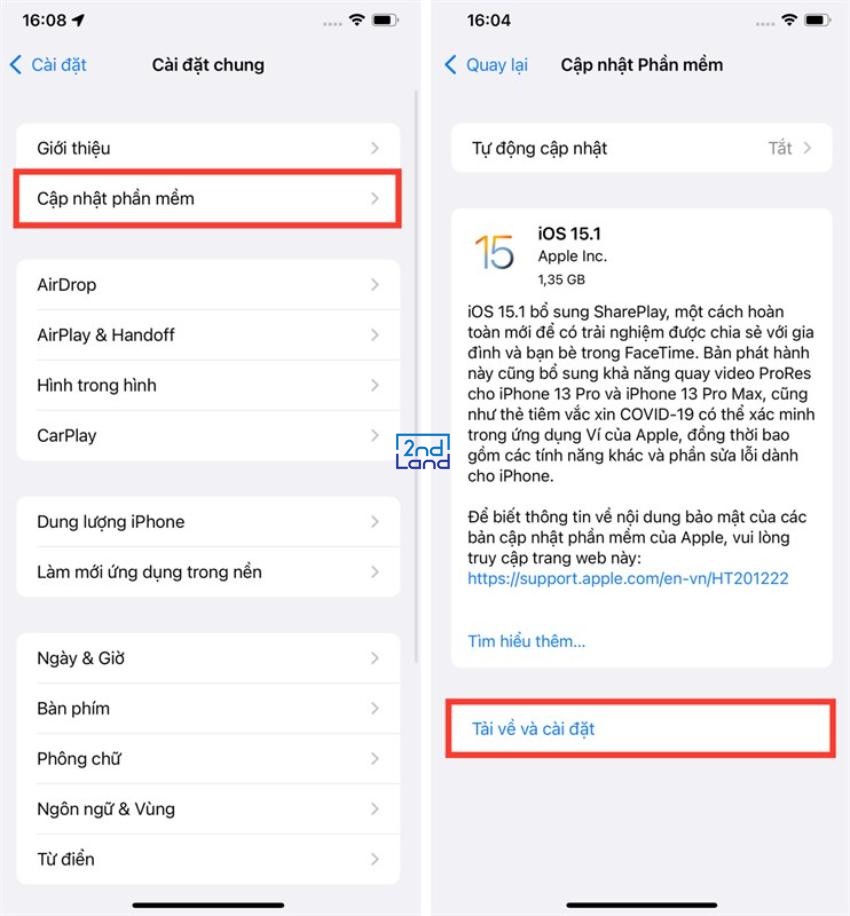
Bước 2: Nhấn vào Cập nhật phần mềm. Nếu có bản cập nhật mới, chọn Tải về và Cài đặt để bắt đầu quá trình nâng cấp.
Đặt lại tất cả cài đặt trên iPhone
Khi các biện pháp thông thường không giúp khắc phục lỗi iPhone không nhận thông báo, việc đặt lại tất cả cài đặt là một giải pháp mạnh mẽ nhưng vẫn an toàn. Cách này sẽ đưa iPhone trở về các thiết lập mặc định ban đầu (bao gồm Wi-Fi, thông báo, âm thanh, màn hình,...), nhưng không làm mất dữ liệu cá nhân như ảnh, video hay ứng dụng.
Cách thực hiện như sau:
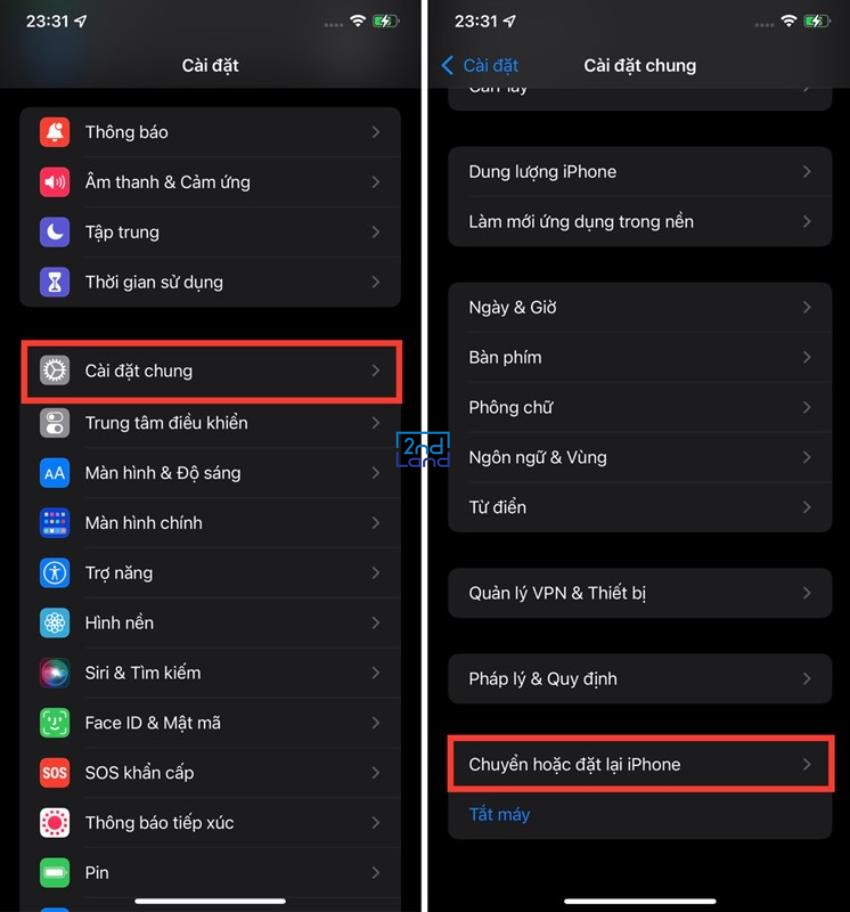
Bước 1: Mở ứng dụng Cài đặt, chọn Cài đặt chung, sau đó nhấn vào mục Chuyển hoặc đặt lại iPhone.
Bước 2: Chọn Đặt lại, sau đó nhấn Đặt lại tất cả cài đặt.
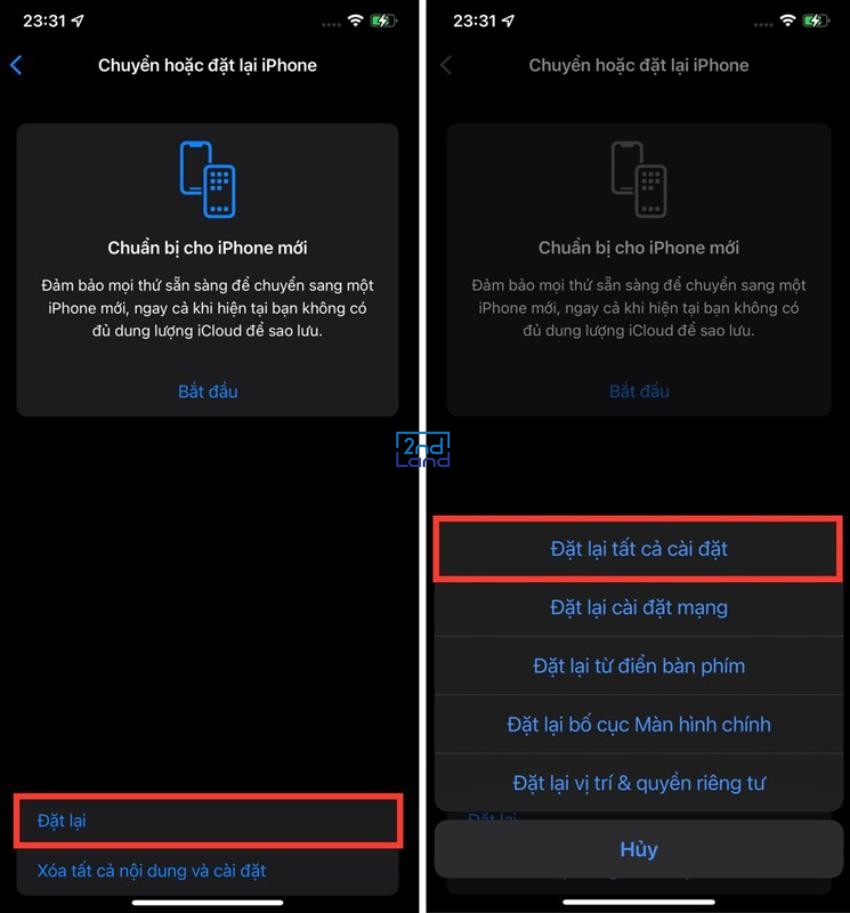
Bạn sẽ cần nhập mật mã thiết bị để xác nhận. Quá trình này sẽ mất vài phút, sau đó iPhone sẽ khởi động lại và các cài đặt sẽ được đưa về trạng thái mặc định. Sau khi hoàn tất, bạn có thể kiểm tra lại các ứng dụng và bật lại thông báo để đảm bảo hoạt động ổn định như ban đầu.
Những lưu ý khi sử dụng iPhone để tránh lỗi thông báo
- Đảm bảo kết nối mạng ổn định để nhận thông báo từ các ứng dụng kịp thời.
- Kiểm tra cài đặt thông báo định kỳ để đảm bảo thông báo được bật cho mọi ứng dụng.
- Cập nhật hệ điều hành và các ứng dụng thường xuyên để tránh lỗi phần mềm.
- Hạn chế bật chế độ "Không làm phiền" khi cần nhận thông báo quan trọng.
- Quản lý bộ nhớ iPhone để tránh tình trạng đầy bộ nhớ, làm gián đoạn thông báo.
- Đảm bảo rằng các ứng dụng không bị xung đột hoặc gặp lỗi để tránh mất thông báo.
- Kiểm tra lại cài đặt âm thanh và rung để đảm bảo thông báo được phát hiện dễ dàng.
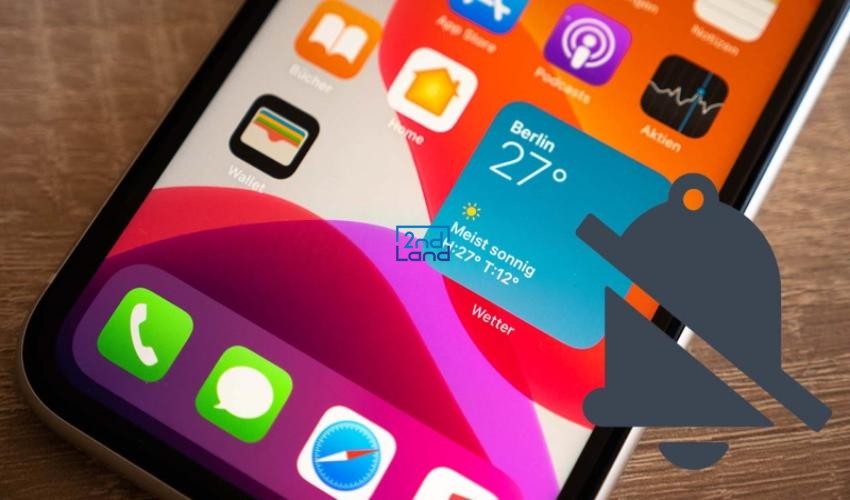
Cách phòng tránh lỗi thông báo trong tương lai
- Thiết lập cài đặt thông báo hợp lý, cho phép thông báo từ các ứng dụng quan trọng.
- Quản lý các ứng dụng chạy nền và thông báo, tắt những ứng dụng không cần thiết.
- Kiểm tra thường xuyên các bản cập nhật hệ thống để khắc phục lỗi phần mềm.
- Đảm bảo kết nối mạng luôn ổn định, giúp nhận thông báo kịp thời từ các ứng dụng.
- Duy trì bộ nhớ iPhone đủ dung lượng để các ứng dụng hoạt động trơn tru.
- Tắt chế độ "Không làm phiền" khi cần nhận thông báo từ các ứng dụng quan trọng.
- Sao lưu dữ liệu và cài đặt lại hệ thống định kỳ để tránh lỗi không mong muốn.
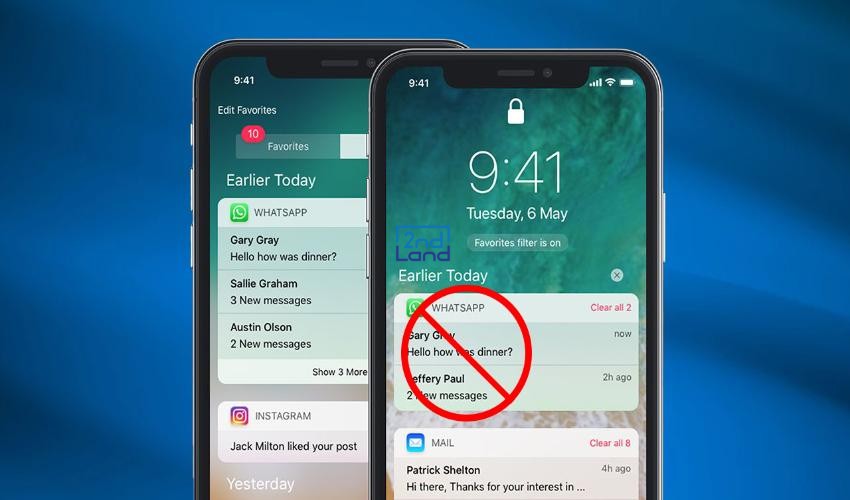
Như vậy, 2handland đã chia sẻ những nguyên nhân và cách khắc phục lỗi thông báo trên iPhone. Hy vọng những thông tin trên sẽ giúp bạn giải quyết vấn đề một cách nhanh chóng và hiệu quả. Nếu bạn gặp phải tình trạng tương tự trong tương lai, đừng quên áp dụng các phương pháp phòng tránh để đảm bảo trải nghiệm sử dụng iPhone luôn mượt mà và đầy đủ thông báo từ các ứng dụng quan trọng.