Trong xu hướng sử dụng điện thoại nhất là iPhone thì việc chuyển dữ liệu từ iPhone sang iPhone luôn là điều khách hàng quan tâm khi mua hoặc bán. Đối với nhiều người dữ liệu là tài sản vô giá bao gồm hình ảnh, video, danh bạ hay thông tin tài khoản. Hôm nay 2handland sẽ hướng dẫn bạn các phương pháp chuyển dữ liệu hiệu quả nhất khi chuyển dữ liệu iPhone
Các cách chuyển dữ liệu từ iPhone sang iPhone nhanh chóng
Chuyển dữ liệu iPhone bằng iCloud
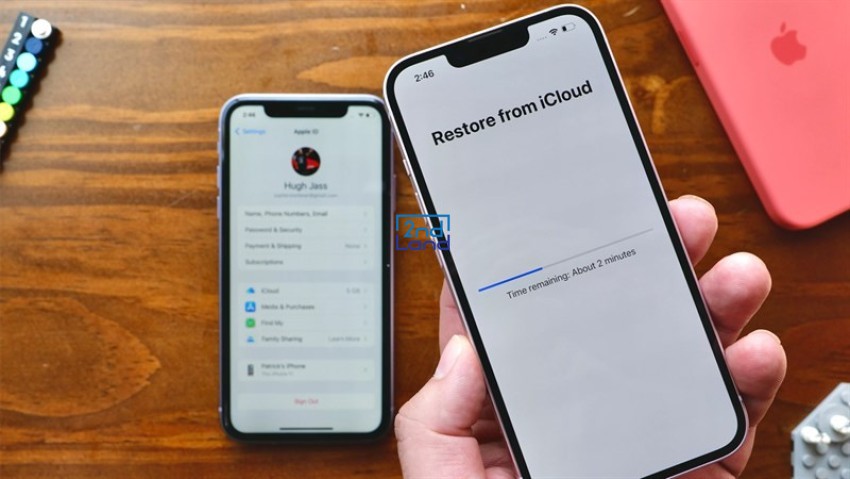
iCloud là một phương pháp chuyển dữ liệu đơn giản và hiệu quả dành cho người dùng iPhone. Không quá cầu kỳ nhưng vẫn giúp bạn dễ dàng sao lưu và phục hồi dữ liệu ở bất kỳ đâu, miễn là có kết nối Wi-Fi.
- Mở ứng dụng Cài đặt trên iPhone cũ rồi nhấn vào tên tài khoản Apple ID của bạn ở đầu màn hình.
- Chọn mục iCloud sau đó nhấn vào sao lưu iCloud và bật tùy chọn sao lưu iCloud nếu chưa bật. Nhấn sao lưu ngay bây giờ và đợi quá trình hoàn tất.
- Tiếp theo ta bật iPhone mới và bắt đầu quá trình thiết lập. khi đến màn hình Ứng dụng & Dữ liệu ta chọn Khôi phục từ bản sao lưu iCloud.
- Đăng nhập bằng tài khoản Apple ID của bạn và hãy chắc chắn đây là tài khoản đã sử dụng để sao lưu dữ liệu trên iPhone cũ.
- Chọn bản sao lưu gần nhất từ danh sách các bản sao lưu có sẵn và đợi iPhone hoàn tất việc tải và khôi phục dữ liệu.
Chuyển dữ liệu iPhone bằng Quick Start
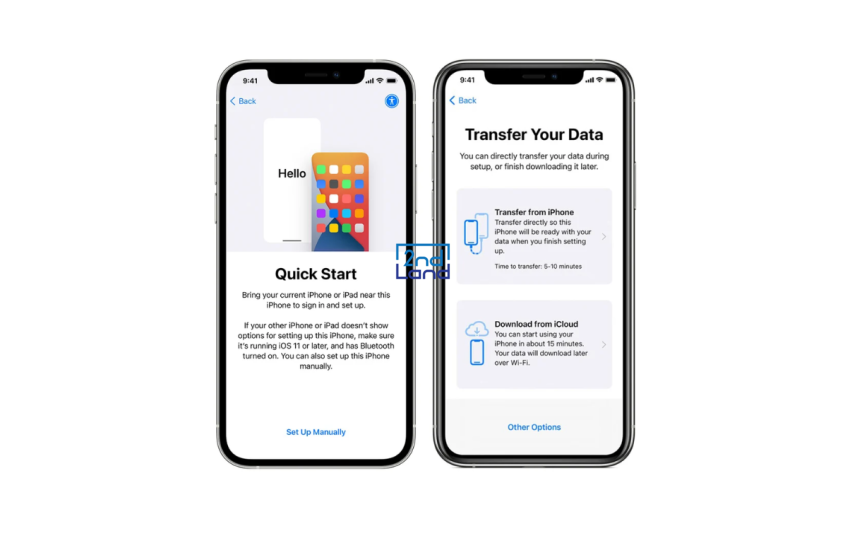
- Bật nguồn iPhone mới, chọn ngôn ngữ và vùng/khu vực. Khi màn hình Quick Start xuất hiện bạn sẽ thấy tùy chọn sử dụng Apple ID từ iPhone cũ để thiết lập iPhone mới.
- Trên iPhone cũ, một thông báo sẽ hiện lên: “Thiết lập iPhone mới ?” và bạn h nhấn vào nút tiếp tục.
- Sau khi nhấn tiếp tục iPhone cũ sẽ tự động bật camera đồng thời iPhone mới sẽ hiển thị một mã QR lớn trên màn hình. Dùng iPhone cũ để quét mã QR này, việc quét sẽ kết nối hai thiết bị với nhau.
- Khi quét xong mã QR, iPhone cũ sẽ yêu cầu bạn nhập mật mã mà bạn đã dùng để mở khóa iPhone cũ để xác nhận kết nối.
- iPhone mới sẽ yêu cầu bạn thiết lập Face ID hoặc Touch ID sau đó bạn sẽ thấy tùy chọn Chuyển từ iPhone. Chọn tùy chọn này để bắt đầu chuyển toàn bộ dữ liệu từ iPhone cũ
- Quá trình chuyển dữ liệu sẽ mất một khoảng thời gian nhưng đừng quên trong thời gian này hãy giữ cả hai iPhone gần nhau.
Chuyển dữ liệu iPhone bằng iTunes
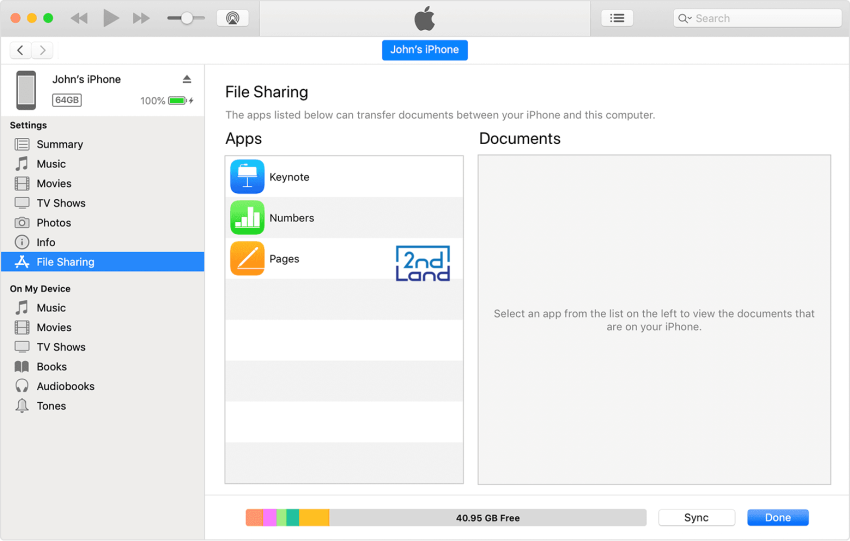
- Sử dụng cáp Lightning đi kèm để kết nối iPhone cũ với máy tính. Lúc này trong iTunes hoặc Finder, bạn sẽ thấy biểu tượng iPhone xuất hiện trên thanh công cụ. Nhấp vào biểu tượng này để mở thông tin thiết bị.
- Tìm phần Sao lưu (Backups) rồi chọn sao lưu vào máy tính này (Back up to this computer) để lưu toàn bộ dữ liệu lên máy tính.
- Nhấn sao lưu ngay bây giờ (Back Up Now) và chờ quá trình hoàn tất. Sau khi sao lưu xong, bạn có thể kiểm tra bằng cách vào quản lý bản sao lưu.
- Tiếp theo ta dùng cùng một máy tính và cáp Lightning để kết nối iPhone mới. Mở iTunes hoặc Finder và chọn iPhone mới từ danh sách thiết bị.
- Chọn tùy chọn khôi phục từ bản sao lưu (Restore from Backup). Lúc này máy tính sẽ sao chép dữ liệu từ bản sao lưu sang iPhone mới, quá trình này có thể mất từ vài phút đến hơn một giờ và sau khi khôi phục xong iPhone mới sẽ khởi động lại.
Dùng ứng dụng để chuyển dữ liệu iPhone
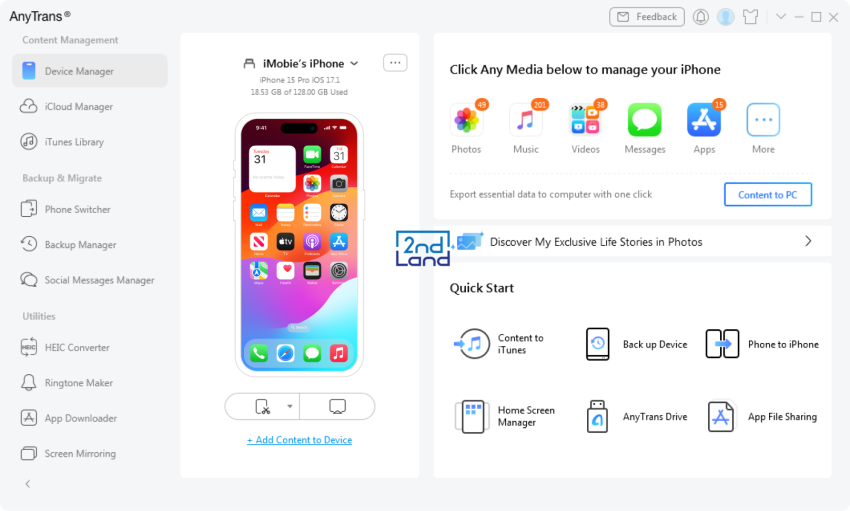
Hiện nay, có nhiều ứng dụng hỗ trợ chuyển dữ liệu iPhone như AnyTrans, iMazing, hay Tenorshare iCareFone. Các ứng dụng này mang đến các tính năng bổ sung như chuyển dữ liệu có chọn lọc hoặc quản lý nội dung chuyên sâu. Bạn có thể thực hiện bằng cách kết nối iPhone cũ và iPhone mới vào máy tính qua cáp rồi làm theo hướng dẫn trên giao diện ứng dụng để chuyển dữ liệu.
Cách này thì linh hoạt, cho phép chuyển dữ liệu có chọn lọc và thường đi kèm các tính năng quản lý tập tin. Tuy nhiên một số ứng dụng yêu cầu trả phí và hãy nhớ phải cẩn thận khi sử dụng phần mềm từ nguồn không đáng tin cậy.
Chuyển dữ liệu iPhone bằng cách thủ công
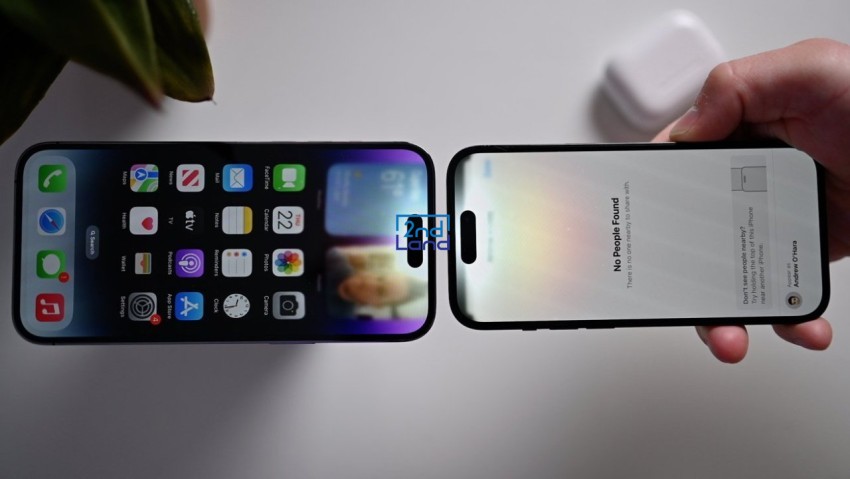
Trong một số trường hợp bạn chỉ cần chuyển một lượng dữ liệu nhỏ như ảnh, danh bạ hoặc tài liệu thì bạn có thể dùng AirDrop.
- Đảm bảo rằng cả hai thiết bị chuyển dữ liệu iPhone và nhận dữ liệu iPhone phải bật AirDrop, phải ở gần nhau khoảng 10 mét và phải bật Wi-Fi và Bluetooth
- Mở ảnh hoặc ứng dụng chứa dữ liệu bạn muốn chuyển như tin nhắn, liên hệ, tệp,... trên iPhone cũ rồi chọn dữ liệu bạn muốn chia sẻ. Nhấn chia sẻ (biểu tượng vuông có mũi tên lên) ở góc dưới bên trái.
- Trên iPhone mới bạn sẽ nhận được thông báo yêu cầu chấp nhận dữ liệu từ iPhone cũ. Ấn chấp nhận để bắt đầu quá trình nhận tệp. dữ liệu sẽ được chuyển qua AirDrop và xuất hiện ngay lập tức trên iPhone mới. Bây giờ bạn có thể mở ảnh, video hoặc tệp tin mà bạn vừa nhận.
Ngoài ra bạn còn có thể gửi qua tin nhắn hoặc email hay bạn có thể sử dụng Google Drive, Dropbox hoặc OneDrive để tải lên và tải xuống dữ liệu.
Với các hướng dẫn chi tiết từ 2handland hy vọng bạn đã có thể chuyển dữ liệu từ iPhone sang iPhone nhanh chóng và tự tin hơn trong việc sử dụng công nghệ để phục vụ cuộc sống hàng ngày.