Tại 2handland, chúng tôi hiểu rằng việc nắm rõ thông tin về máy tính, laptop là một yếu tố quan trọng giúp bạn sử dụng và bảo dưỡng thiết bị một cách hiệu quả nhất. Dù bạn là người mới hay đã có kinh nghiệm, chúng tôi sẽ hướng dẫn bạn cách xem thông tin của máy chi tiết nhất.

Tại sao phải xem thông tin của máy tính,laptop?
- Kiểm tra cấu hình phần cứng giúp bạn biết liệu máy có đủ mạnh để chạy các phần mềm hoặc trò chơi yêu cầu hiệu suất cao hay không.
- Việc biết thông tin phần cứng và phần mềm của máy giúp bạn dễ dàng nhận diện và xử lý các sự cố như lỗi driver, thiếu bộ nhớ RAM hoặc ổ đĩa đầy.
- Kiểm tra thông tin về bộ vi xử lý (CPU), dung lượng RAM, và không gian ổ cứng giúp bạn tối ưu hóa và cải thiện hiệu suất làm việc, tránh tình trạng máy chạy chậm hoặc bị đơ.
- Mỗi loại phần mềm có yêu cầu phần cứng và hệ điều hành khác nhau.
- Các thông tin về hệ điều hành và phần cứng sẽ giúp bạn xác định các bản cập nhật quan trọng cho phần mềm và bảo mật, giúp hệ thống luôn được bảo vệ và hoạt động ổn định.

Các cách xem thông tin của máy tính,laptop chính xác nhất
Cách xem thông tin máy tính bằng System Properties
Bước 1: Nhấn phím Windows + E để mở File Explorer.
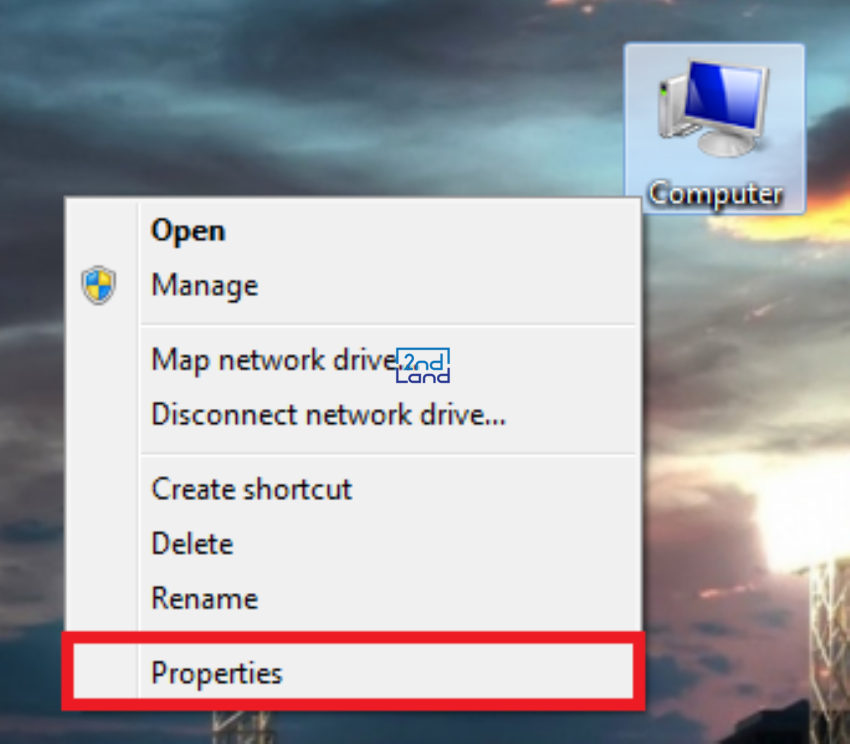
Bước 2: Trong File Explorer, nhấn chuột phải vào This PC (hoặc My Computer trên các phiên bản Windows cũ hơn) ở phần bên trái.
Bước 3: Chọn Properties từ menu ngữ cảnh. Hoặc nhấn phím Windows + Pause/Break (nút Pause trên bàn phím)
Cách xem thông tin máy tính bằng lệnh msinfo32
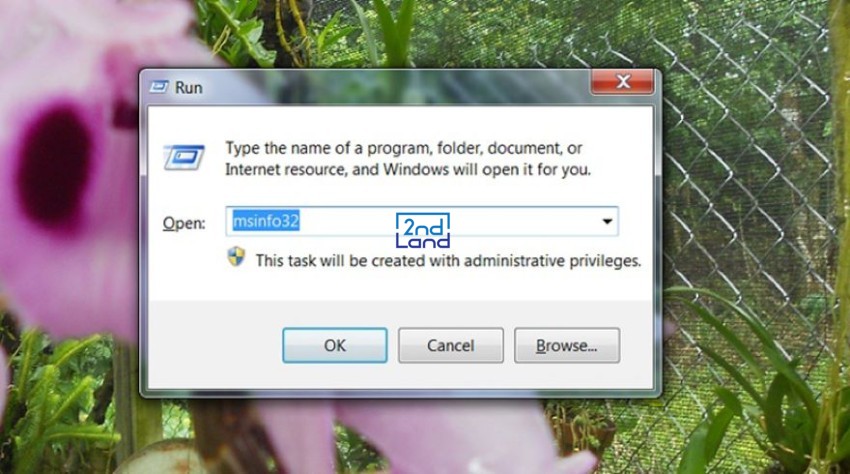
Bước 1: Nhấn Windows + R trên bàn phím để mở cửa sổ Run (Chạy).
Bước 2: Trong cửa sổ Run, gõ msinfo32 và nhấn Enter.
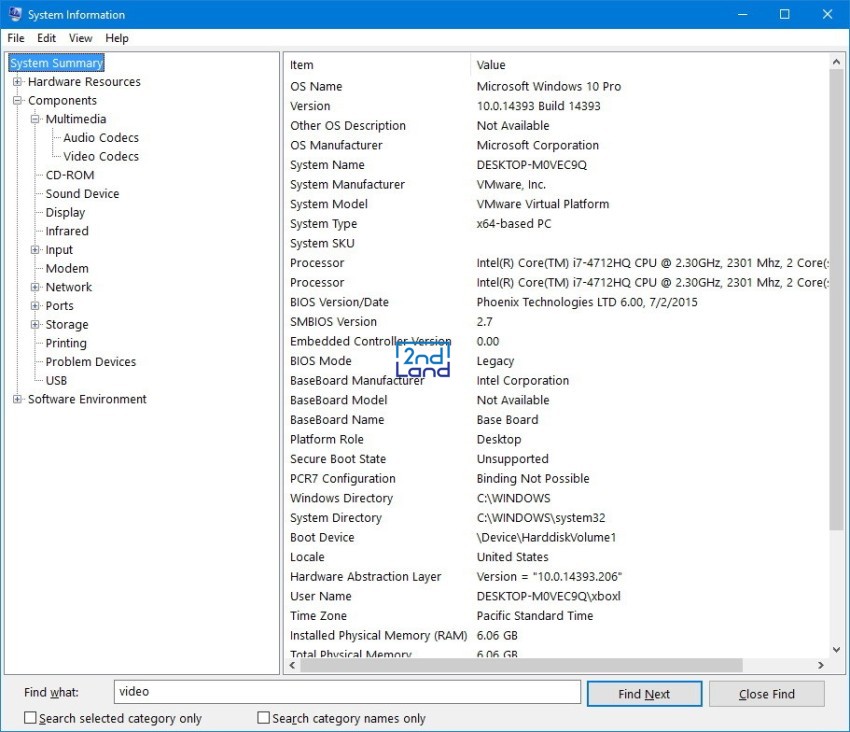
Bước 3: Sau khi mở System Information (Thông tin hệ thống), bạn sẽ thấy một cửa sổ hiển thị các thông tin chi tiết về hệ thống của bạn.
Bước 4: Các thông tin có thể thấy
- System Summary tổng quan về hệ thống, bao gồm phiên bản Windows, loại hệ điều hành, bộ vi xử lý (CPU), bộ nhớ (RAM), tên máy tính, và các thông số khác.
- Components hiển thị thông tin về các thành phần phần cứng như bộ vi xử lý, bộ nhớ, ổ cứng, card đồ họa, mạng, âm thanh và các thiết bị khác.
- Software Environment hiển thị các thông tin về phần mềm, quy trình hệ thống đang chạy, và trạng thái của các dịch vụ hệ thống.
Bước 5: Nếu bạn muốn lưu các thông tin này, bạn có thể chọn File ở góc trên bên trái, sau đó chọn Export để lưu thông tin hệ thống dưới dạng tệp văn bản.
Cách xem thông tin máy tính bằng Dxdiag
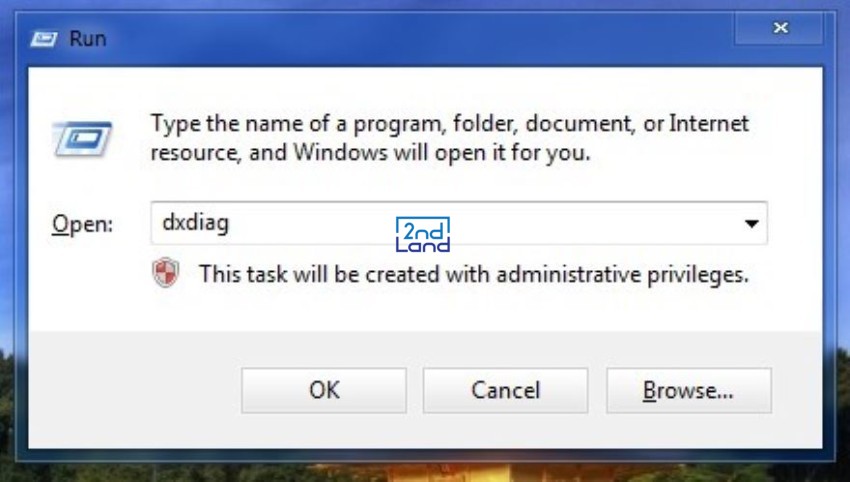
Bước 1: Nhấn Windows + R trên bàn phím để mở cửa sổ Run (Chạy).
Bước 2: Trong cửa sổ Run, gõ Dxdiag và nhấn Enter.
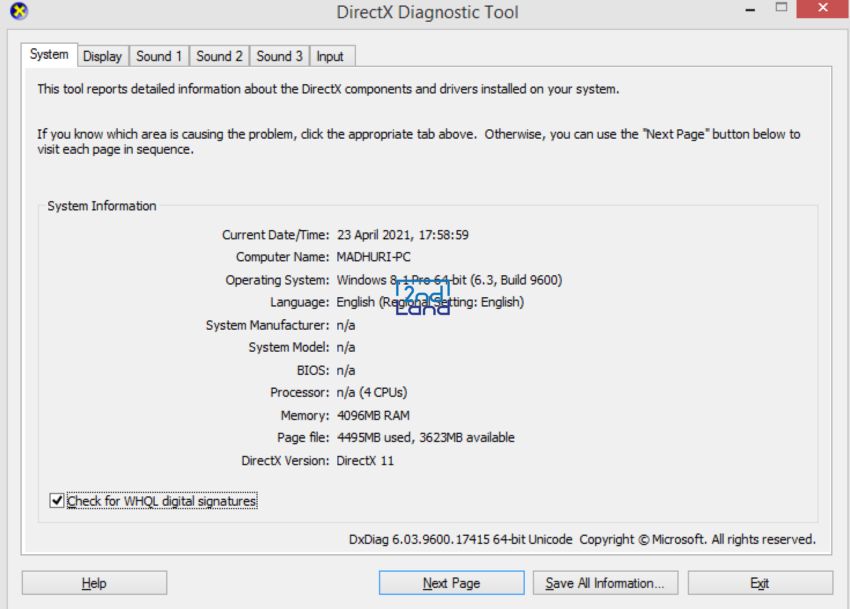
Bước 3: Sau khi bạn nhấn Enter, công cụ Dxdiag sẽ mở ra và bắt đầu tải các thông tin liên quan đến hệ thống. Quá trình này có thể mất một vài giây.
Bước 4: Xem thông tin hệ thống:
- Tab System hiển thị các thông tin về hệ điều hành, bộ vi xử lý (CPU), bộ nhớ (RAM), tên máy tính, loại hệ thống (32-bit hoặc 64-bit) và các thông số phần cứng khác.
- Tab Display cung cấp thông tin về card đồ họa (GPU) như tên, loại, bộ nhớ video, và các chi tiết về trình điều khiển (driver).
- Tab Sound hiển thị thông tin về card âm thanh và các trình điều khiển âm thanh.
- Tab Input thông tin về các thiết bị nhập (chuột, bàn phím, v.v.).
Bước 5: Kiểm tra thêm thông tin chi tiết về các thành phần khác của hệ thống, bạn có thể chọn các tab khác như Sound, Input, hoặc Network để xem các thiết bị và cấu hình liên quan.
Bước 6: Nếu bạn muốn lưu lại thông tin, bạn có thể chọn Save All Information ở dưới cùng của cửa sổ Dxdiag.
Một số ứng dụng hỗ trợ xem thông tin của máy tính,laptop
- CPU-Z là một công cụ nổi tiếng để xem thông tin về bộ vi xử lý (CPU), bộ nhớ (RAM), bo mạch chủ (Motherboard), card đồ họa (GPU), và các thông số khác của máy tính.
- HWMonitor giúp bạn theo dõi các chỉ số phần cứng của máy tính, bao gồm nhiệt độ của CPU, card đồ họa, quạt tản nhiệt, và điện áp của hệ thống.
- MSI Afterburner chủ yếu dùng để overclock card đồ họa (GPU), nhưng cũng cung cấp thông tin chi tiết về GPU, CPU và các thông số khác của hệ thống.
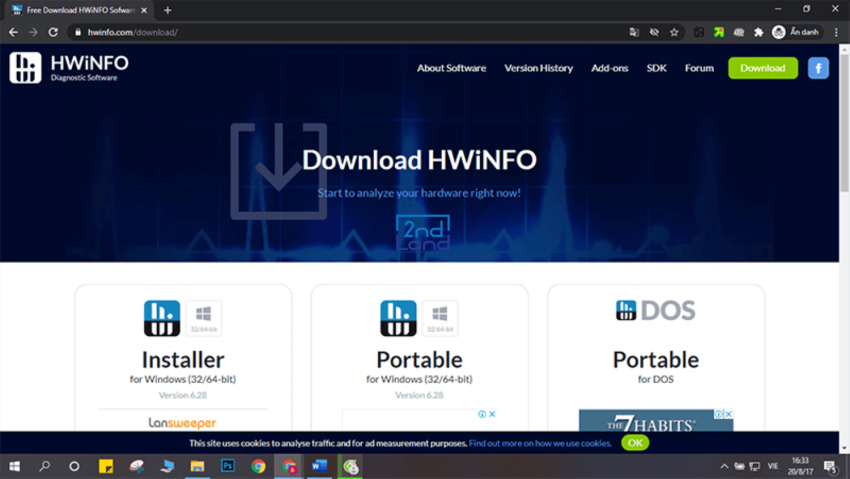
- HWiNFO để thu thập và phân tích thông tin hệ thống, hỗ trợ nhiều loại phần cứng và phần mềm khác nhau.
Cách xem thông tin máy tính,laptop trên MacOS đơn giản
Xem thông tin qua "About This Mac"
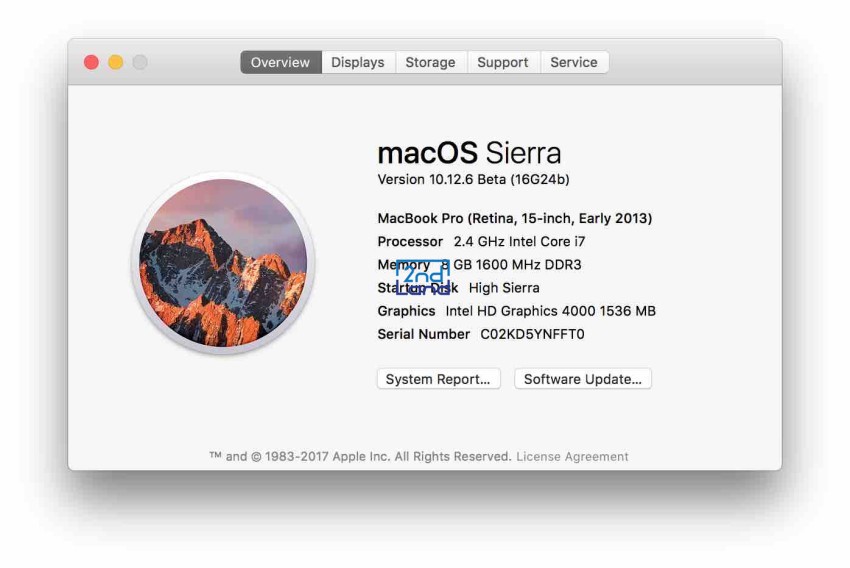
Bước 1: Nhấp vào biểu tượng Apple ở góc trên bên trái màn hình.
Bước 2: Chọn About This Mac (Giới thiệu về Mac này).
Bước 3: Cửa sổ sẽ hiển thị các thông tin về máy tính như:
- Phiên bản macOS hiện tại.
- Thông tin về bộ vi xử lý (Processor), RAM (Memory), Card đồ họa (Graphics).
- Số Serial của máy, giúp bạn tìm thông tin bảo hành.
- Dung lượng ổ cứng (Storage), phân vùng ổ cứng.
Bước 4: Sau khi chọn About This Mac, bạn có thể nhấn vào tab System Report (Báo cáo hệ thống) để xem chi tiết về phần cứng, phần mềm, mạng và các thông tin liên quan đến thiết bị.
Bước 5: Trong cửa sổ About This Mac, nhấn vào tab Storage (Lưu trữ) để xem dung lượng ổ cứng hiện tại và các phân vùng.
Việc xem thông tin cấu hình máy tính hoặc laptop là một bước quan trọng để nắm bắt tình trạng và hiệu suất hệ thống của bạn. Mỗi công cụ đều mang đến những thông tin chi tiết và hữu ích về phần cứng, phần mềm và tình trạng hệ thống.Hy vọng 2handland đã giúp bạn biết thêm các cách để xem thông tin máy của bản thân một cách dễ dàng và đơn giản nhất.