Windows 10 là một hệ điều hành mạnh mẽ và tiên tiến, nhưng tính năng Windows Update tự động lại không phải lúc nào cũng được lòng người dùng. Những bản cập nhật này tuy mang lại tính năng mới, sửa lỗi và cải tiến bảo mật, nhưng đôi khi chúng làm chậm máy, gây xung đột phần mềm hoặc khiến bạn phải chờ đợi lâu khi cần tắt máy hoặc khởi động lại. Điều này có thể làm gián đoạn công việc và gây không ít phiền toái. Nếu bạn đang tìm cách tắt hoàn toàn tính năng tự động cập nhật trên Windows 10 để hệ thống hoạt động ổn định hơn thì 2handland sẽ hướng dẫn bạn các bước thực hiện một cách chi tiết và hiệu quả.
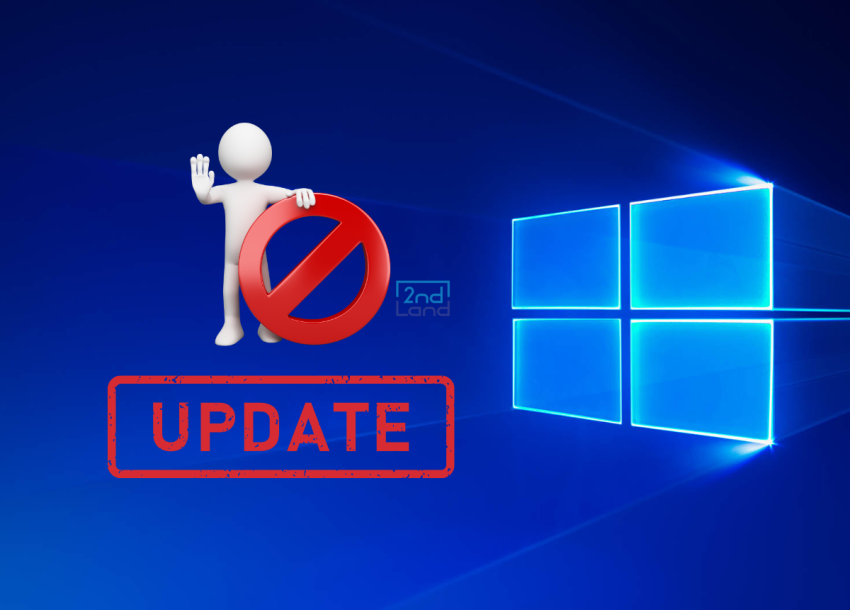
Vì sao người dùng lại muốn tắt update win 10 ?
- Quá trình cập nhật tiêu tốn tài nguyên, làm máy chạy chậm hơn.
- Thông báo cập nhật xuất hiện liên tục, gây mất tập trung.
- Mất nhiều thời gian khi tắt hoặc khởi động lại máy do cập nhật.
- Một số bản cập nhật có thể gây lỗi không tương thích với ứng dụng đang sử dụng.
- Những tính năng mới hoặc bản vá không ảnh hưởng trực tiếp đến nhu cầu sử dụng hàng ngày.
- Đôi khi, bản cập nhật mới có thể mang theo lỗi khiến hệ thống hoạt động không ổn định.
- Người dùng muốn tự quyết định thời điểm cập nhật thay vì để hệ thống tự động.
Tắt update win 10 đơn giản với các cách phổ biến, đơn giản
Tắt update win 10 bằng service.msc
Một cách hiệu quả để tắt cập nhật hoàn toàn là sử dụng services.msc để vô hiệu hóa dịch vụ Windows Update với các bước sau:
Bước 1:
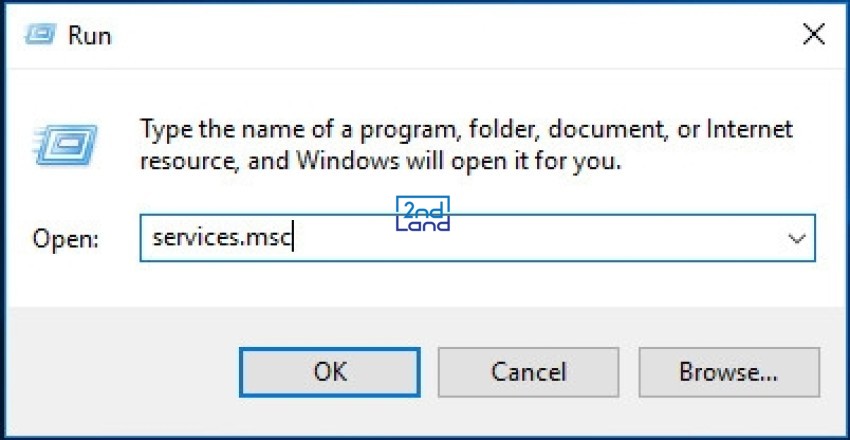
- Nhấn Windows + R để mở hộp thoại Run.
- Nhập services.msc và nhấn Enter.
- Hoặc mở File Explorer (Windows + E), dán đường dẫn sau vào thanh địa chỉ:
Control Panel\All Control Panel Items\Administrative Tools\services.
Bước 2:
- Trong cửa sổ Services, kéo xuống gần cuối danh sách để tìm mục Windows Update.
- Nhấp đúp chuột vào mục này để mở cửa sổ Properties.
Bước 3:
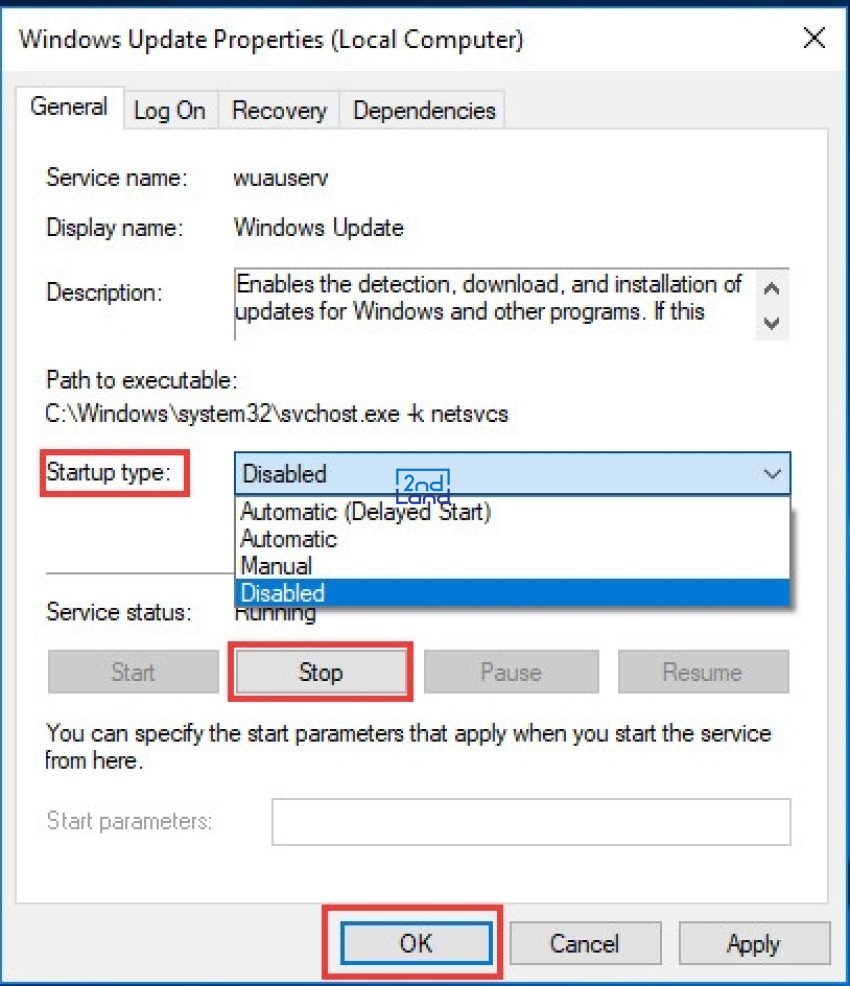
- Tại tab General, nhấn nút Stop trong mục Service status để dừng dịch vụ.
- Trong mục Startup type, nhấp vào mũi tên xổ xuống và chọn Disabled để vô hiệu hóa hoàn toàn.
Bước 4:
- Nhấn OK để áp dụng cài đặt.
- Khởi động lại máy tính và kiểm tra xem dịch vụ Windows Update đã bị vô hiệu hóa hay chưa.
Lưu ý: Trên các phiên bản Windows 10 Pro và Education, đôi khi cách này không hiệu quả. Trong trường hợp đó, bạn có thể thử thêm các phương pháp khác để đảm bảo dịch vụ Windows Update không tự động kích hoạt.
Tắt update Win 10 thông qua Group Policy Editor
Một cách hiệu quả và chuyên sâu hơn để tắt cập nhật Windows 10 vĩnh viễn là sử dụng Group Policy Editor. Phương pháp này giúp bạn cấu hình chính xác cách Windows xử lý các bản cập nhật, từ đó ngăn chặn tự động tải xuống và cài đặt chúng. Các bước thực hiện:
Bước 1:
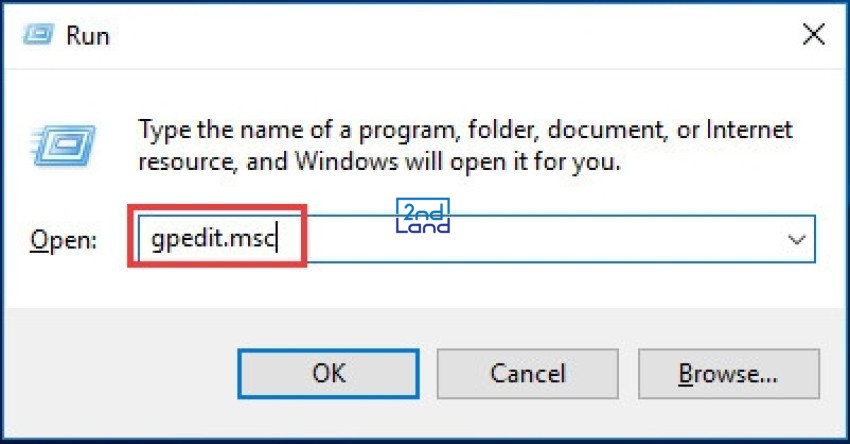
- Nhấn tổ hợp phím Windows + R để mở hộp thoại Run.
- Nhập gpedit.msc vào ô trống và nhấn OK để mở Local Group Policy Editor.
Bước 2:
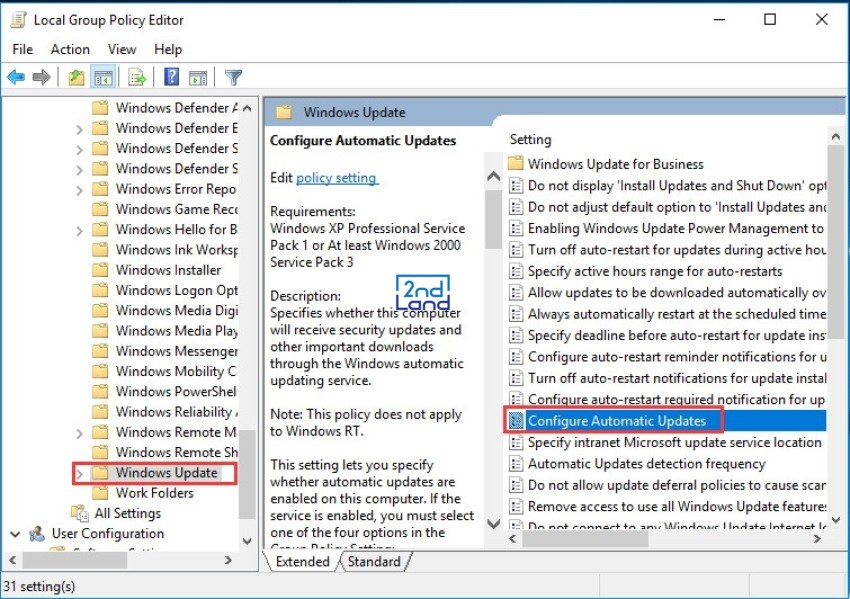
- Trong cửa sổ Local Group Policy Editor, điều hướng theo đường dẫn sau:
Computer Configuration > Administrative Templates > Windows Components > Windows Update. - Tìm tùy chọn Configure Automatic Updates trong bảng bên phải và nhấp đúp vào nó.
Bước 3:
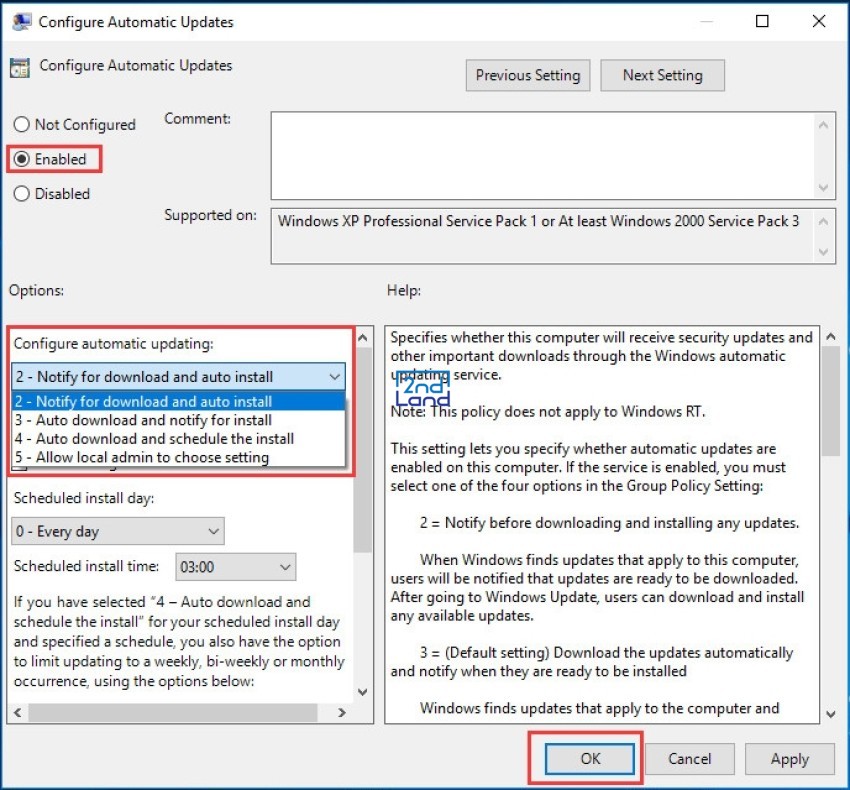
- Trong cửa sổ Configure Automatic Updates, chọn Enabled để bật cấu hình tùy chỉnh.
- Tại mục Configure automatic updating, chọn Notify for download and auto install từ menu thả xuống.
Bước 4:
- Nhấn OK để lưu cài đặt.
- Khởi động lại máy tính để các thay đổi có hiệu lực.
Dùng Windows Update Tasks để tắt update Win 10
Nếu bạn muốn dừng cập nhật Windows 10 một cách triệt để, việc vô hiệu hóa các tác vụ liên quan đến Windows Update trong Task Scheduler là một phương pháp hiệu quả. Cách này đảm bảo hệ thống không thực hiện các tác vụ cập nhật đã được lập lịch sẵn, từ đó ngăn chặn hoàn toàn quá trình tự động cập nhật, các bước thực hiện đơn giản:
Bước 1:
- Nhập Task Scheduler vào hộp tìm kiếm của Windows.
- Nhấn vào kết quả phù hợp nhất để mở giao diện chính của Task Scheduler.
Bước 2:
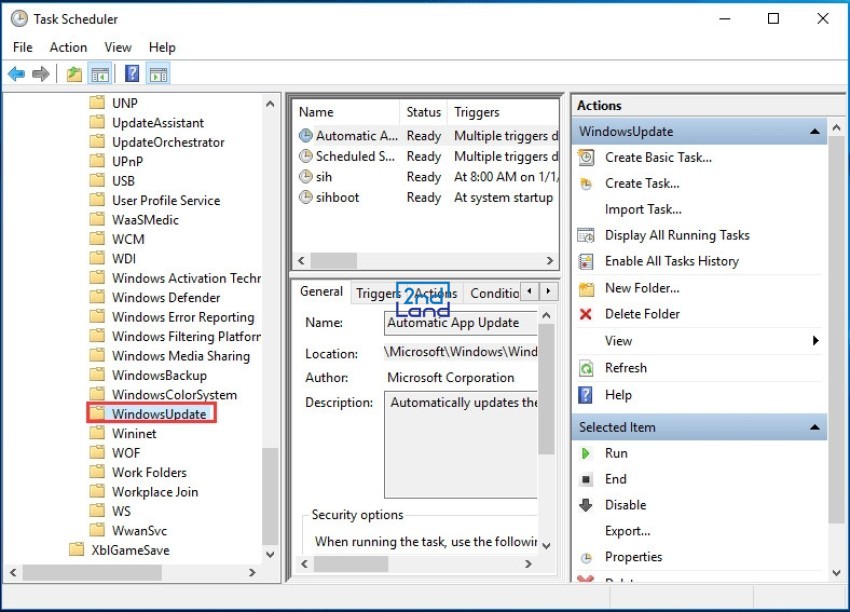
- Trong cửa sổ Task Scheduler, điều hướng theo đường dẫn:
Task Scheduler Library > Microsoft > Windows > WindowsUpdate. - Tìm các tác vụ liên quan đến Windows Update trong bảng trung tâm.
Bước 3:
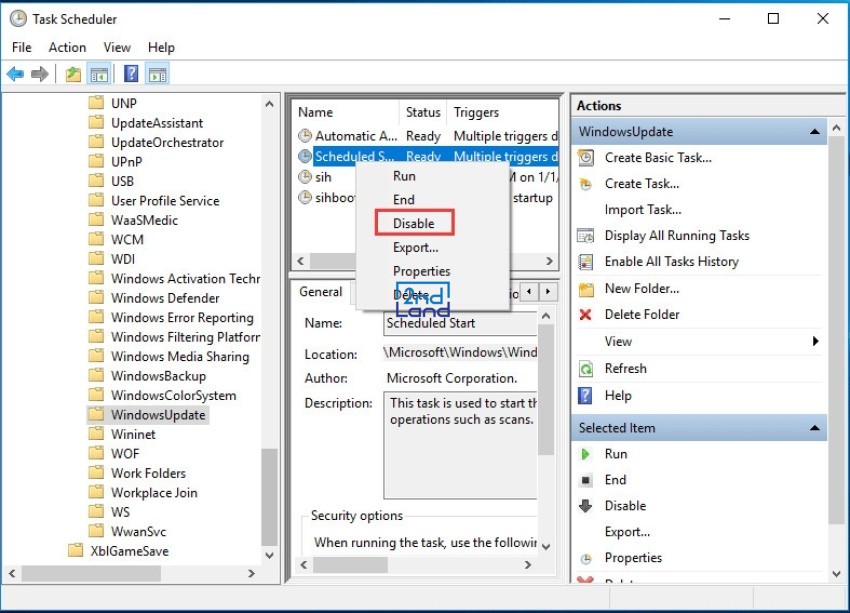
- Nhấp chuột phải vào tác vụ Scheduled Start.
- Chọn Disable trong menu xổ xuống để vô hiệu hóa tác vụ này.
Bước 4:
- Sau khi vô hiệu hóa tác vụ, bạn có thể đóng cửa sổ Task Scheduler.
- Các tác vụ cập nhật đã được lập lịch sẽ không còn hoạt động, giúp bạn dừng hoàn toàn cập nhật Windows 10.
Cách tắt update Windows 10 vĩnh viễn bằng CMD
Nếu bạn là người dùng quen thuộc với cửa sổ dòng lệnh, việc sử dụng Command Prompt (CMD) để dừng cập nhật Windows 10 sẽ là một phương pháp nhanh chóng và hiệu quả. Phương pháp này cho phép bạn thực hiện các lệnh trực tiếp với các bước:
Bước 1:
- Nhấn phím Windows, nhập cmd vào khung tìm kiếm.
- Từ kết quả hiển thị, chọn Run as administrator ở khung bên phải.
Bước 2:
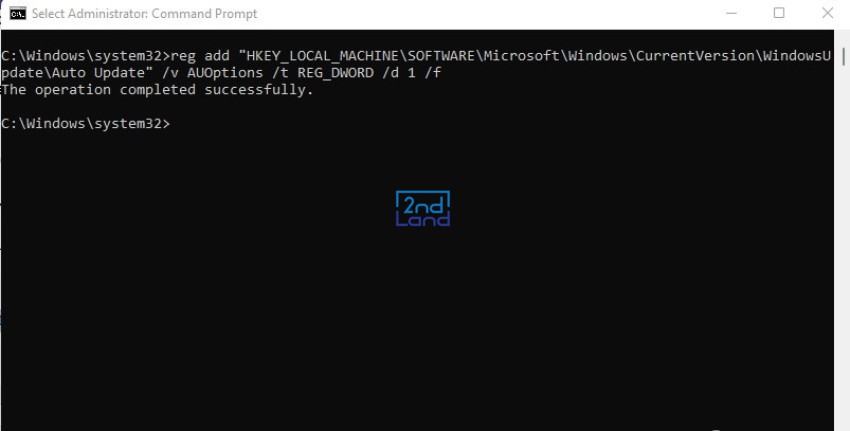
- Trong cửa sổ Command Prompt, nhập hoặc sao chép lệnh dưới đây và nhấn Enter: reg add "HKEY_LOCAL_MACHINE\SOFTWARE\Microsoft\Windows\CurrentVersion\WindowsUpdate\Auto Update" /v AUOptions /t REG_DWORD /d 1 /f
Bước 3:
- Sau khi nhập lệnh, một thông báo sẽ hiển thị trong cửa sổ CMD, xác nhận thao tác đã được thực hiện thành công.
Lợi ích của việc tắt update win 10
- Giảm tải cho CPU, RAM và ổ cứng trong quá trình làm việc.
- Hệ thống hoạt động mượt mà hơn, đặc biệt trên các máy cấu hình thấp.
- Không còn bị làm phiền bởi thông báo cập nhật hoặc yêu cầu khởi động lại đột xuất.
- Cho phép người dùng tự quyết định khi nào cập nhật, tránh việc hệ thống tự động tải xuống và cài đặt.
- Nếu không cần các tính năng mới hoặc bản vá bảo mật, bạn có thể duy trì phiên bản Windows ổn định hiện tại.
- Giảm nguy cơ gặp phải các lỗi mới phát sinh từ bản cập nhật chưa hoàn thiện.
Hy vọng với những phương pháp mà 2handland đã chia sẻ, bạn sẽ dễ dàng vô hiệu hóa tính năng cập nhật trên Windows 10 để tập trung vào công việc mà không bị gián đoạn.