Nếu bạn mới sử dụng iPhone, bước đầu tiên không thể bỏ qua là tạo ID Apple. Đây là tài khoản quan trọng giúp bạn truy cập vào kho ứng dụng, dịch vụ của Apple và đảm bảo an toàn cho dữ liệu cá nhân. Ngoài ra, ID Apple còn giúp bạn đồng bộ thông tin trên nhiều thiết bị, mang lại trải nghiệm liền mạch. Trong bài viết này, 2handland sẽ hướng dẫn chi tiết cách tạo ID Apple trên iPhone và các thiết bị khác.
ID Apple là gì?
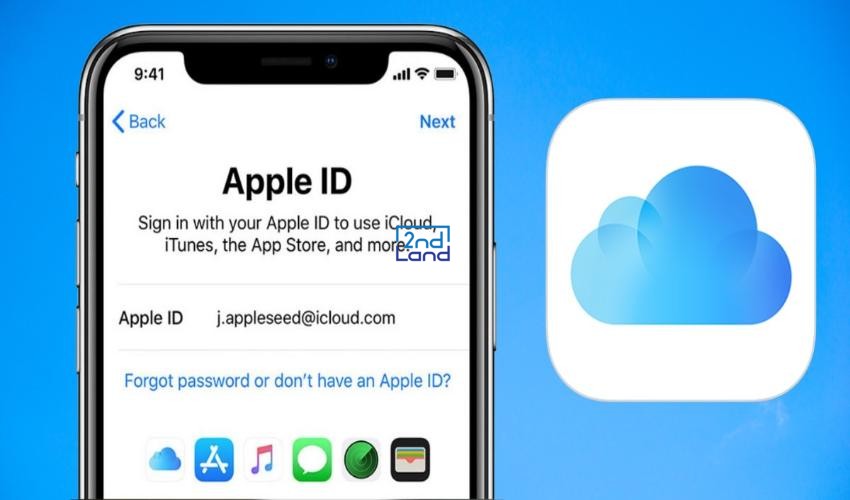
Trước khi tạo ID Apple, bạn cần hiểu đây là tài khoản quan trọng trong hệ sinh thái Apple, cho phép truy cập và sử dụng các dịch vụ như App Store, iCloud, iTunes, iBooks,... Chỉ cần một ID Apple duy nhất, bạn có thể đăng nhập trên nhiều thiết bị mà không cần tạo thêm tài khoản mới.
ID Apple còn giúp đồng bộ dữ liệu trên tất cả thiết bị Apple của bạn. Chẳng hạn, khi mua một ứng dụng trên iPhone, bạn có thể tải lại miễn phí trên iPad hoặc MacBook mà không cần thanh toán thêm. Việc này mang đến sự tiện lợi và liền mạch khi sử dụng các sản phẩm của Apple.
Lý do cần tạo ID Apple
- Đồng bộ danh bạ, ảnh, tệp và tin nhắn trên tất cả các thiết bị Apple thông qua iCloud.
- Hỗ trợ tìm kiếm, định vị và bảo vệ thiết bị Apple khi bị mất hoặc thất lạc dễ dàng.
- Cho phép mua sắm ứng dụng, trò chơi, phần mềm và sản phẩm Apple nhanh chóng trên App Store.
- Truy cập và sử dụng các dịch vụ Apple như Apple Music, Apple TV+, Apple Arcade một cách thuận tiện.
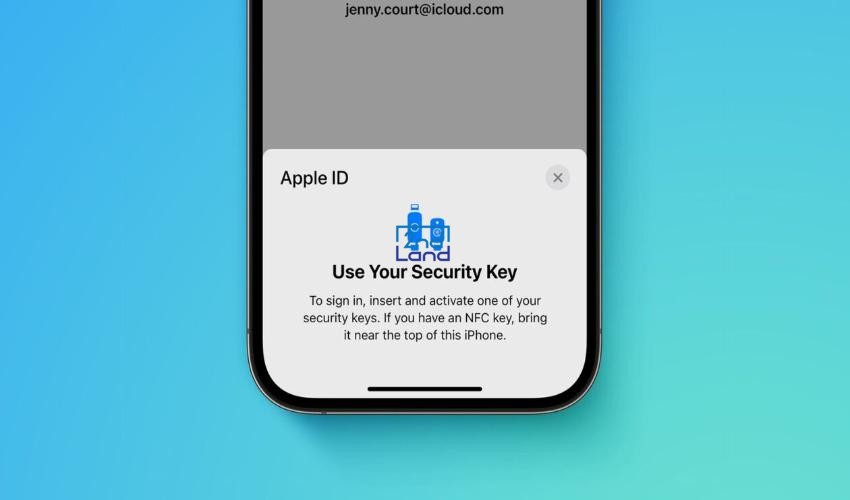
- Kích hoạt khóa bảo mật giúp ngăn chặn người lạ sử dụng thiết bị khi bị đánh cắp.
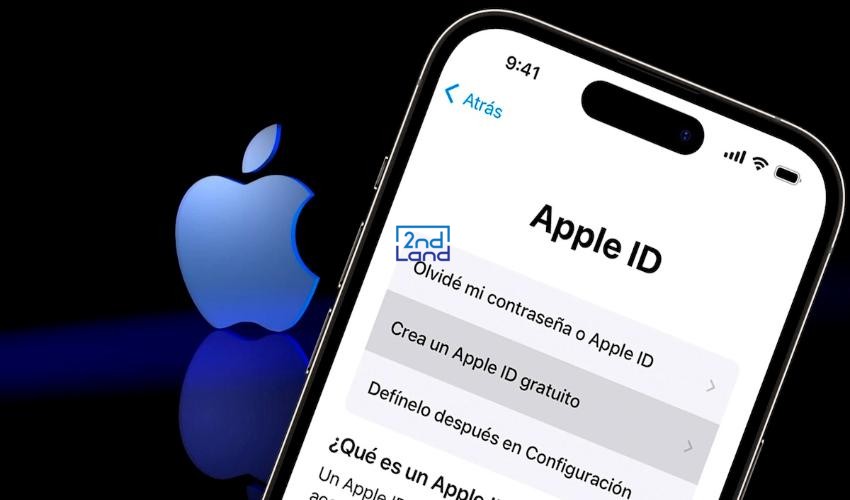
Hướng dẫn tạo ID Apple mới trên iPhone
2handland sẽ hướng dẫn bạn hai phương pháp dễ dàng giúp bạn tạo tài khoản ID Apple ngay trên iPhone:
Hướng dẫn tạo ID Apple trực tiếp trong ứng dụng "Cài đặt"
Đây là cách dễ dàng nhất để tạo ID Apple trên iPhone:
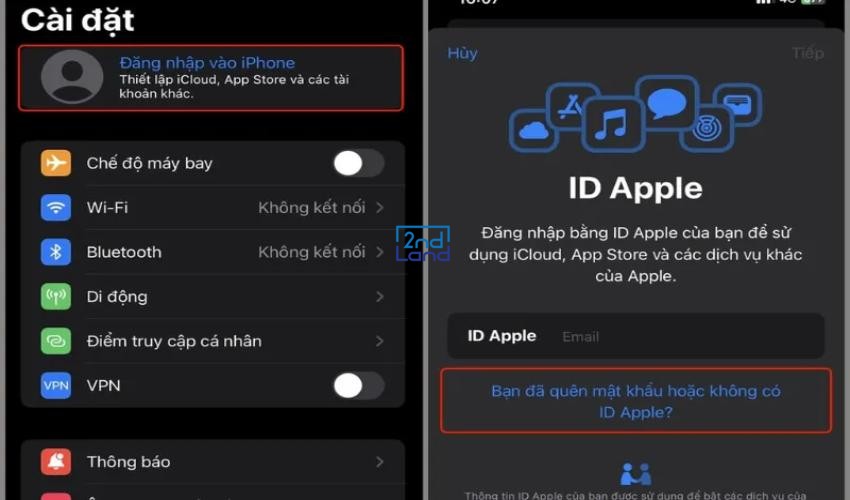
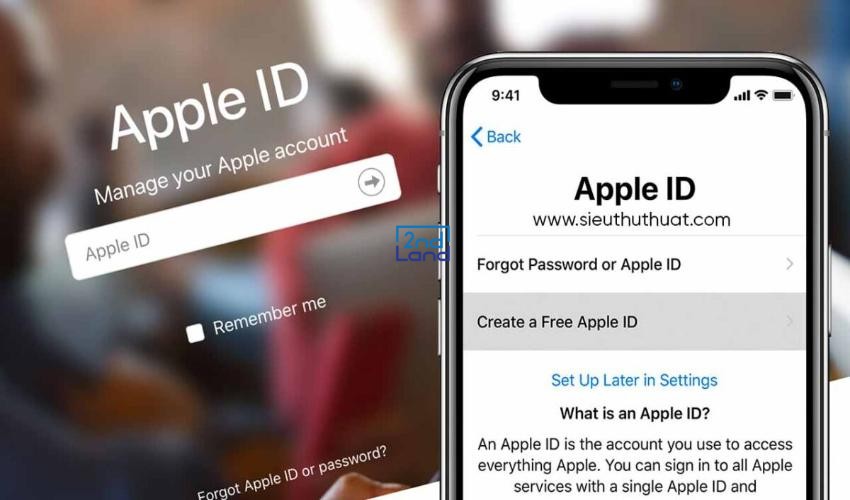
Bước 1: Mở ứng dụng “Cài đặt” trên iPhone và chạm vào “Bạn đã quên mật khẩu/ không có ID Apple?”.
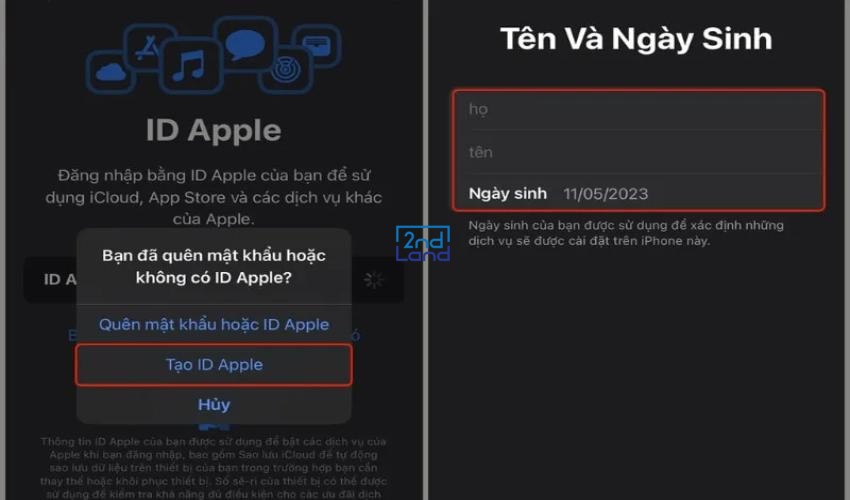
Bước 2: Chọn “Tạo ID Apple miễn phí”, nhập ngày sinh và tên của bạn rồi nhấn “Tiếp theo”.
Bước 3: Bạn có thể chọn “Sử dụng địa chỉ email hiện tại của bạn” hoặc “Nhận địa chỉ email iCloud miễn phí”.
Bước 4: Làm theo hướng dẫn trên màn hình để xác minh địa chỉ email, tạo mật khẩu mạnh, chọn vùng và thiết lập xác thực hai yếu tố. Nếu muốn, bạn có thể bỏ qua bước này và thực hiện sau trong phần “Cài đặt”.
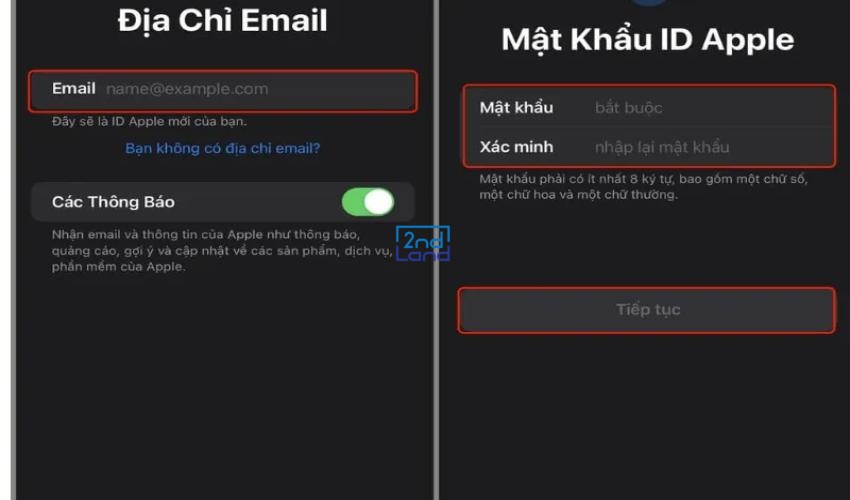
Hướng dẫn tạo ID Apple thông qua App Store
Nếu bạn muốn tạo tài khoản ID Apple trực tiếp từ App Store, hãy làm theo các bước sau:
Bước 1: Mở App Store và nhấn vào nút “Đăng nhập”.
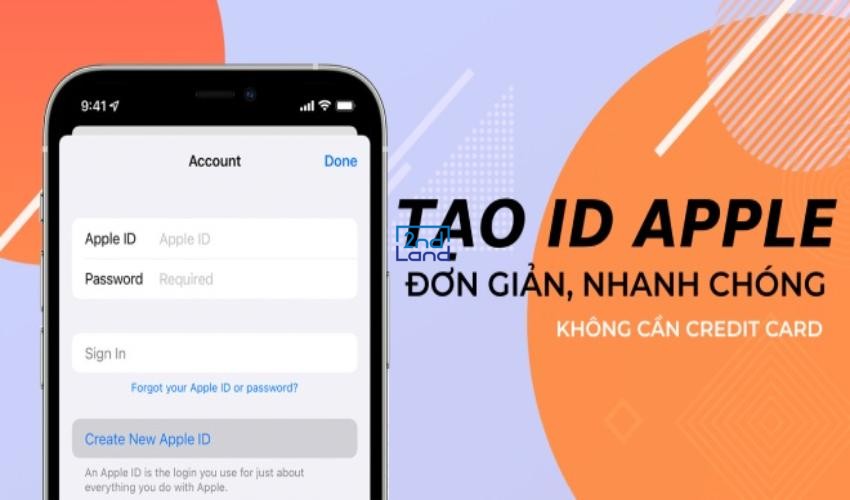
Bước 2: Chọn “Tạo ID Apple mới”. Nếu không thấy tùy chọn này, bạn cần đăng xuất khỏi iCloud rồi quay lại.
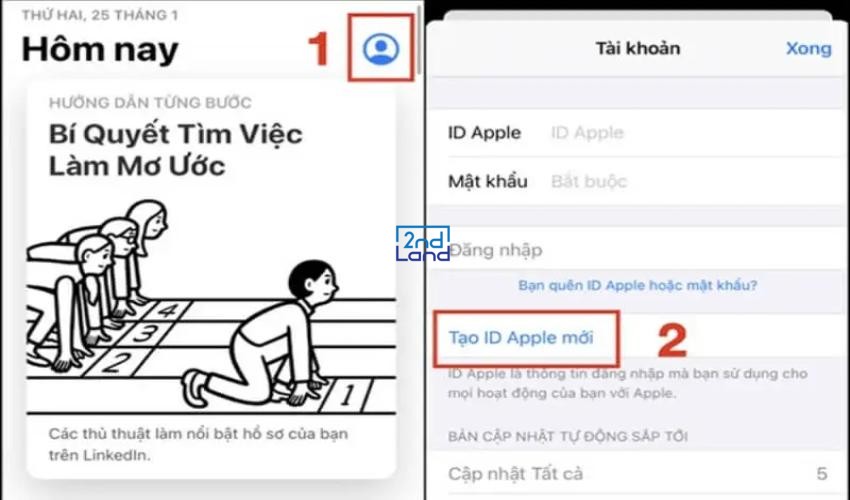
Bước 3: Làm theo hướng dẫn trên màn hình để cung cấp địa chỉ email, tạo mật khẩu mạnh và chọn vùng cho thiết bị.
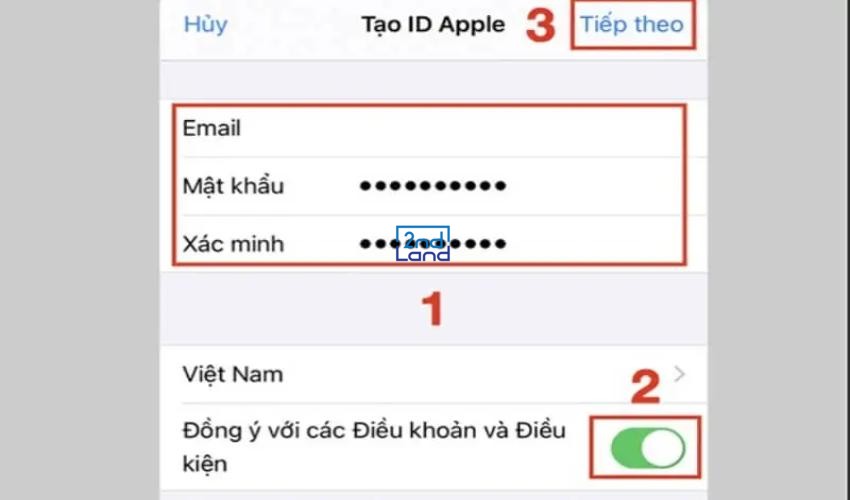
Bước 4: Bạn có thể nhập thông tin thẻ tín dụng và địa chỉ lập hóa đơn, hoặc chọn “Không có”. Bạn sẽ không bị tính phí cho đến khi mua hàng.
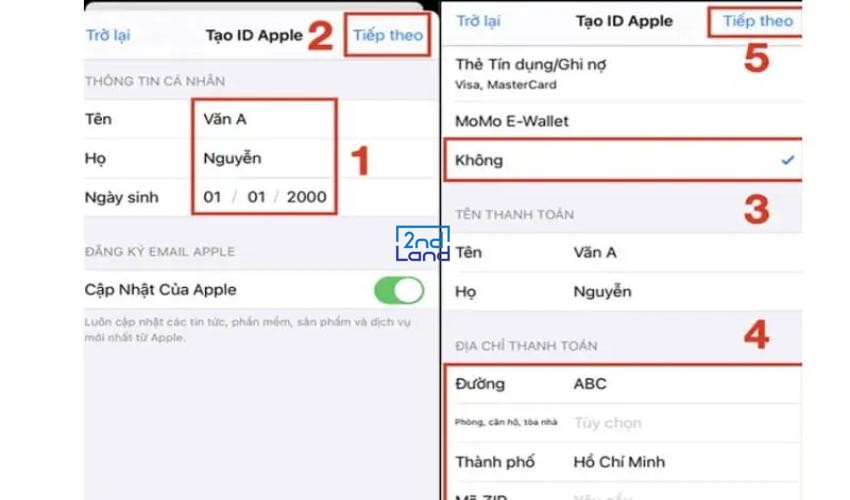
Bước 5: Xác nhận số điện thoại của bạn để xác minh danh tính và khôi phục tài khoản khi cần. Sau đó nhấn “Tiếp theo”.
Bước 6: Kiểm tra email để tìm thư xác minh từ Apple và xác nhận địa chỉ email của bạn.
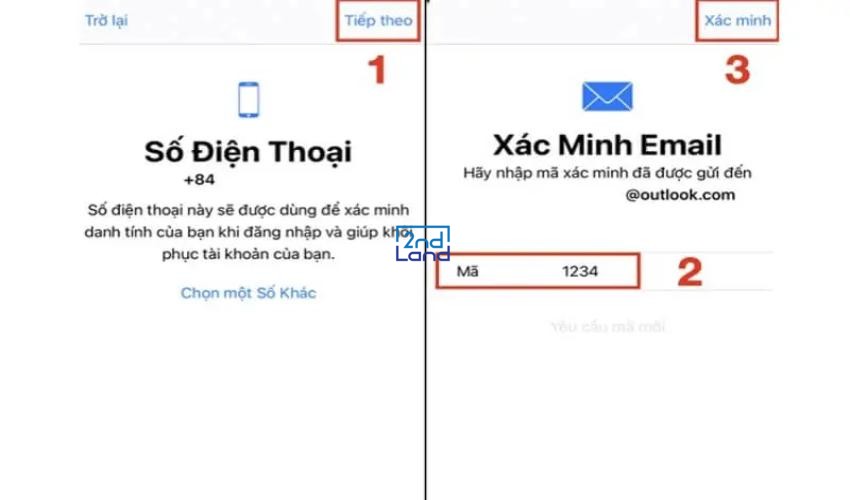
Sau khi xác minh email, bạn có thể sử dụng ID Apple để đăng nhập vào các dịch vụ Apple như iTunes Store, App Store, iCloud,...
Hướng dẫn tạo ID Apple mới trên MacBook và trang web
Ngoài cách tạo tài khoản ID Apple trên iPhone, bạn có thể tạo tài khoản ID Apple trên MacBook hoặc qua trang web bằng các bước sau:
Cách tạo ID Apple mới trên MacBook
Các bước đơn giản để tạo tài khoản ID Apple trên MacBook:
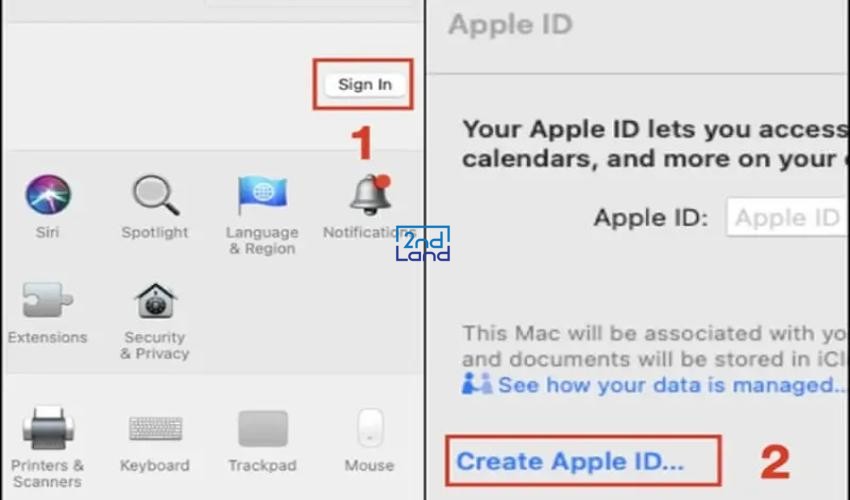
Bước 1: Tìm biểu tượng Apple ở góc trên cùng bên trái màn hình MacBook, rồi nhấn vào "System Preferences".

Bước 2: Chọn "Sign In" và sau đó chọn "Create Apple ID" để bắt đầu quá trình đăng ký tài khoản.
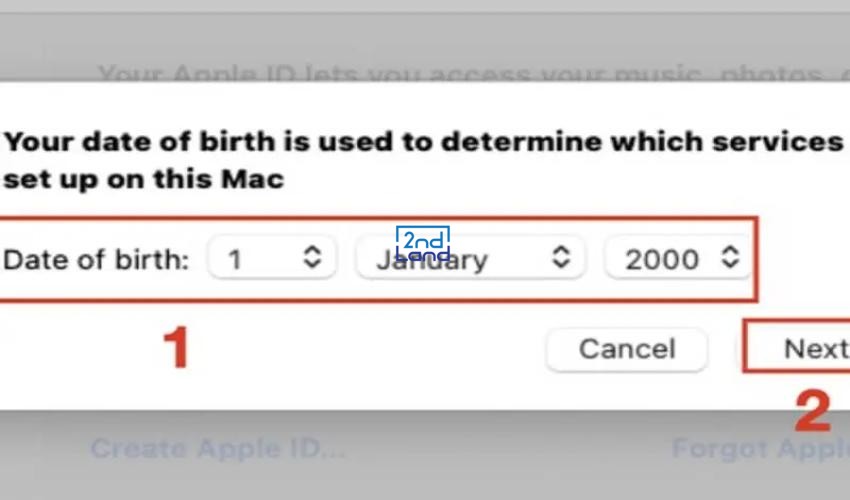
Bước 3: Nhập đầy đủ thông tin cá nhân theo yêu cầu, sau đó nhấn “Next”.
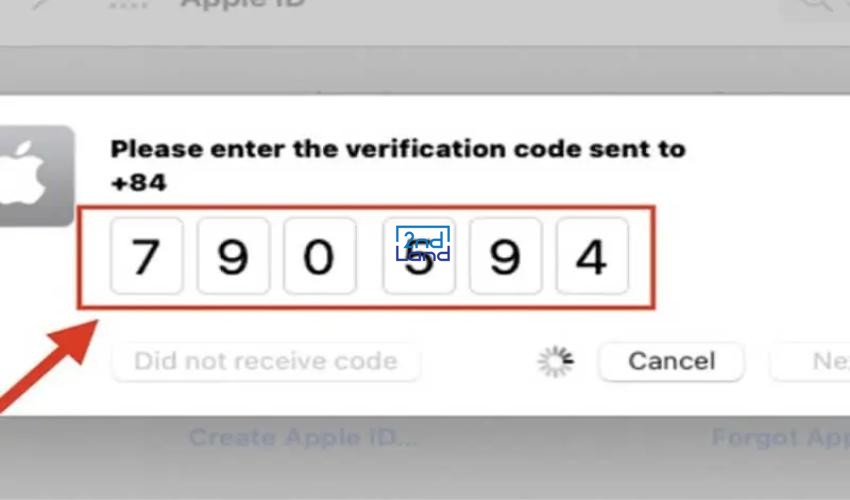
Bước 4: Hệ thống sẽ gửi mã xác minh đến số điện thoại bạn đã đăng ký. Nhập mã xác minh vào ô yêu cầu để hoàn tất.
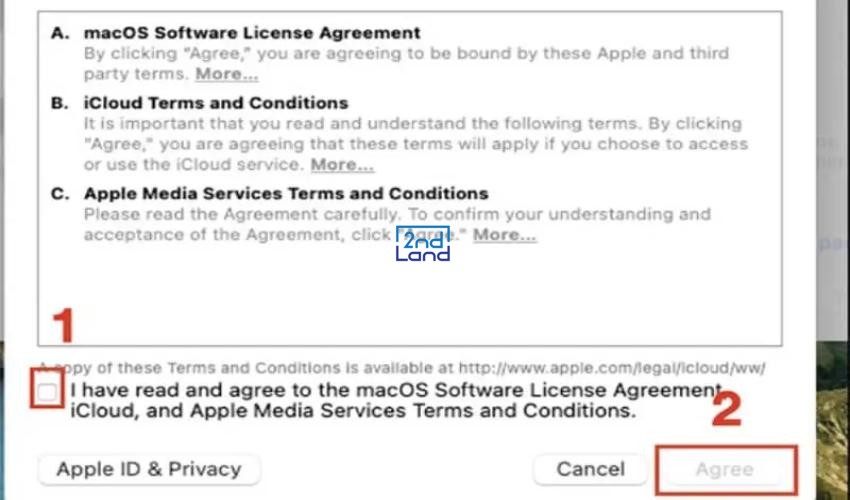
Bước 5: Đồng ý với các điều khoản và quy định của Apple bằng cách đánh dấu vào ô tương ứng để hoàn tất việc tạo ID Apple mới.
Cách tạo tài khoản ID Apple mới trên trang web
Các bước để tạo tài khoản ID Apple trực tuyến thông qua trình duyệt web:
Bước 1: Truy cập địa chỉ https://appleid.apple.com/ để bắt đầu tạo tài khoản.
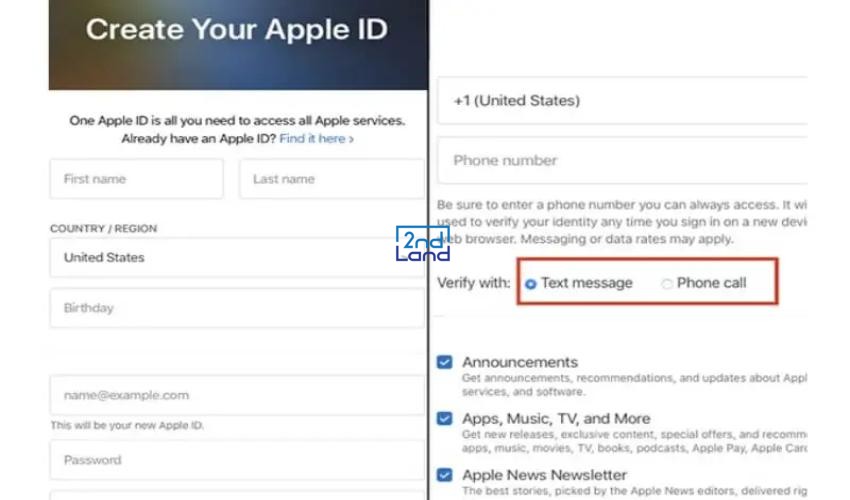
Bước 2: Nhập thông tin cá nhân bao gồm họ tên, địa chỉ email, ngày sinh, quốc gia và mật khẩu.
Bước 3: Xác minh số điện thoại của bạn bằng cách nhận mã qua tin nhắn văn bản (Text message) hoặc nhận cuộc gọi bằng tiếng Anh (Phone call).
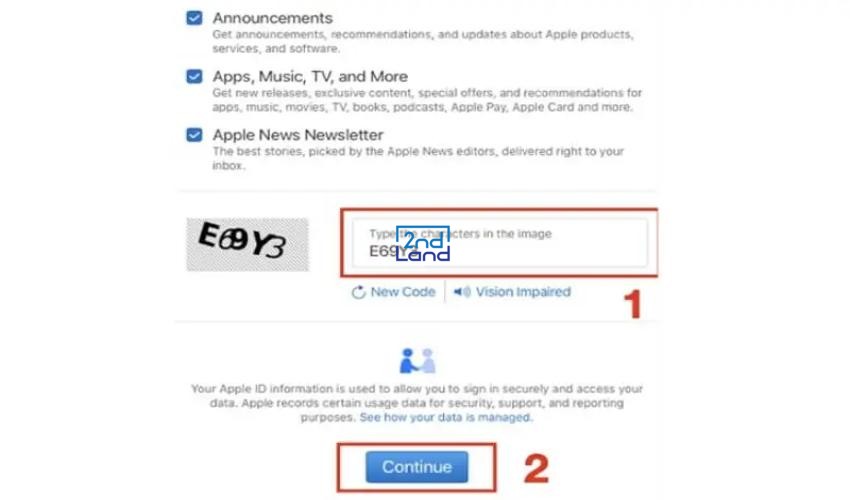
Bước 4: Sau khi xác minh thành công, điền thêm thông tin bổ sung như phương thức thanh toán, bảo mật, v.v. Nếu không muốn, bạn có thể chọn “Không” hoặc “Thêm sau.”
Bước 5: Đọc và đồng ý với các điều khoản của Apple, sau đó bạn sẽ nhận thông báo xác nhận tài khoản ID Apple đã được tạo thành công.
Những điều cần lưu ý khi tạo tài khoản ID Apple mới
- Thiết bị phải chạy iOS 9 trở lên để tạo tài khoản ID Apple.
- Mật khẩu nên kết hợp chữ hoa, chữ thường, số và ký tự đặc biệt.
- Xác minh hai yếu tố bảo vệ tài khoản khi đăng nhập hoặc thay đổi thông tin.
- Duyệt web qua kết nối an toàn để tránh truy cập vào trang web giả mạo.
- Không chia sẻ mật khẩu hoặc mã xác minh nếu không tin tưởng người nhận.
- Cập nhật thông tin cá nhân trong tài khoản để giữ thông tin chính xác và mới nhất.
- Lỗi tạo tài khoản ID Apple có thể do email hoặc mật khẩu không hợp lệ.
- Email phải hợp lệ, mật khẩu phải có ít nhất 8 ký tự và tuân thủ yêu cầu bảo mật.
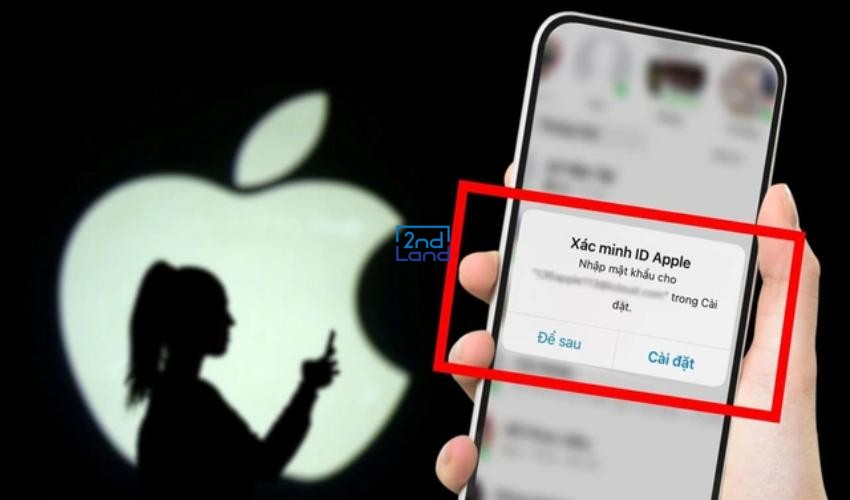
- Đăng xuất khỏi iTunes hoặc App Store trước khi tạo tài khoản ID Apple mới.
- Tải ứng dụng miễn phí để chọn “None” khi khai báo thông tin thẻ thanh toán quốc tế.
Các vấn đề khi tạo tài khoản ID Apple và cách khắc phục
Một số nguyên nhân gây ra lỗi khi không thể tạo tài khoản ID Apple trên iPhone:
Sử dụng email hoặc mật khẩu không hợp lệ
- Bạn cần một email hợp lệ, chưa sử dụng trước đó và không thuộc tên miền Apple.
- Mật khẩu phải bao gồm ít nhất một ký tự viết thường, một ký tự viết hoa, một số và ít nhất 8 ký tự.
Thiết bị chưa đăng xuất khỏi hệ thống
- Trước khi tạo tài khoản ID Apple, hãy chắc chắn đã đăng xuất khỏi iTunes và App Store trên thiết bị.
Không tìm thấy “None” khi khai báo thẻ thanh toán quốc tế
- Nếu không thấy tùy chọn "None", tải ứng dụng miễn phí từ App Store và chọn “Tạo mới Apple ID”.
Có thể dùng một ID Apple trên nhiều thiết bị không?
Có, bạn có thể sử dụng cùng một tài khoản ID Apple trên nhiều thiết bị Apple như iPhone, iPad, iPod touch và MacBook. Cho phép bạn đồng bộ hóa dữ liệu, ứng dụng, cài đặt và nội dung của mình trên tất cả các thiết bị. Việc sử dụng một tài khoản duy nhất giúp bạn dễ dàng truy cập thông tin và sử dụng các dịch vụ của Apple mà không phải đăng nhập lại từng thiết bị, tiết kiệm thời gian và công sức.
Cách khôi phục mật khẩu ID Apple khi quên
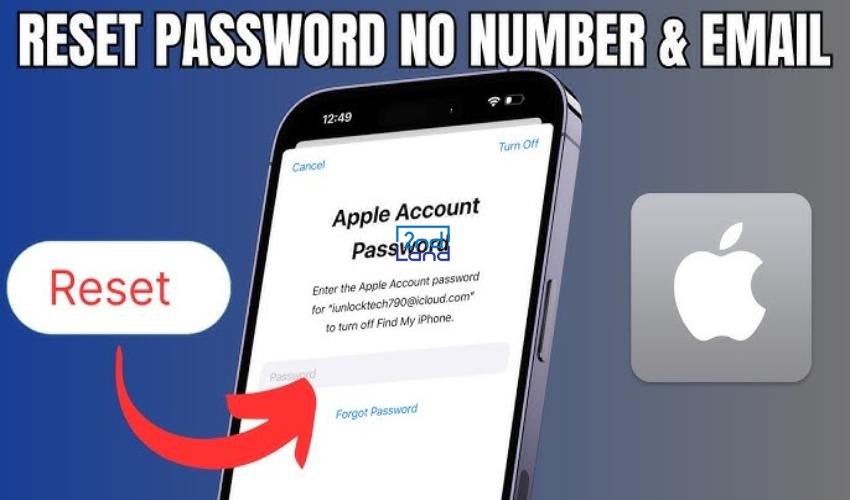
Nếu bạn quên mật khẩu ID Apple, bạn có thể dễ dàng đặt lại bằng cách truy cập trang web https://appleid.apple.com/account/home. Tại đây, bạn chỉ cần cung cấp địa chỉ email hoặc số điện thoại đã liên kết với tài khoản của mình. Sau đó, hệ thống sẽ hướng dẫn bạn qua các bước để đặt lại mật khẩu, giúp bạn lấy lại quyền truy cập vào tài khoản ID Apple một cách nhanh chóng và an toàn. Tuy nhiên, nếu bạn muốn xóa tài khoản ID Apple của mình, hãy lưu ý rằng việc này sẽ xóa tất cả dữ liệu trên các dịch vụ của Apple và không thể hoàn tác.
Bài viết trên đã cung cấp cho các iFan cách tạo tài khoản ID Apple mới trên điện thoại và máy tính. Hy vọng rằng 2handland đã chia sẻ đầy đủ các bước để giúp bạn dễ dàng thiết lập tài khoản ID Apple và tận hưởng tất cả dịch vụ của Apple. Tuy nhiên, trong quá trình tạo tài khoản, bạn cần chú ý một số vấn đề quan trọng để đảm bảo tài khoản được tạo thành công và nhanh chóng, từ đó có thể sử dụng các tiện ích của Apple một cách tối ưu nhất.