Có nên reset, khôi phục cài đặt gốc iPhone không?
Khôi phục cài đặt gốc (reset) là giải pháp hữu hiệu để giải quyết các vấn đề liên quan đến hiệu suất, lỗi phần mềm hoặc khi bạn muốn bán hoặc tặng iPhone cho người khác. Tuy nhiên, không phải lúc nào việc này cũng cần thiết. Bạn nên cân nhắc thực hiện reset iPhone trong một số trường hợp:
- iPhone hoạt động chậm, gặp lỗi ứng dụng liên tục hoặc có hiện tượng giật lag.
- Muốn xóa sạch dữ liệu cá nhân trước khi chuyển nhượng thiết bị.
- Không thể nhớ mật khẩu hoặc gặp vấn đề với Apple ID.
- Thiết bị gặp lỗi không thể sửa chữa qua các cách thông thường như cập nhật phần mềm hay khởi động lại.
Tuy nhiên, nếu lỗi chỉ nhỏ và có thể khắc phục bằng cách cập nhật hệ điều hành hoặc xóa một vài ứng dụng không cần thiết, bạn nên thử trước khi tiến hành reset.
Một số cách reset, khôi phục cài đặt gốc iPhone về mặc định
Cách reset iPhone trên điện thoại
Bước 1: Trên iPhone, truy cập Cài đặt > Vào Cài đặt chung.
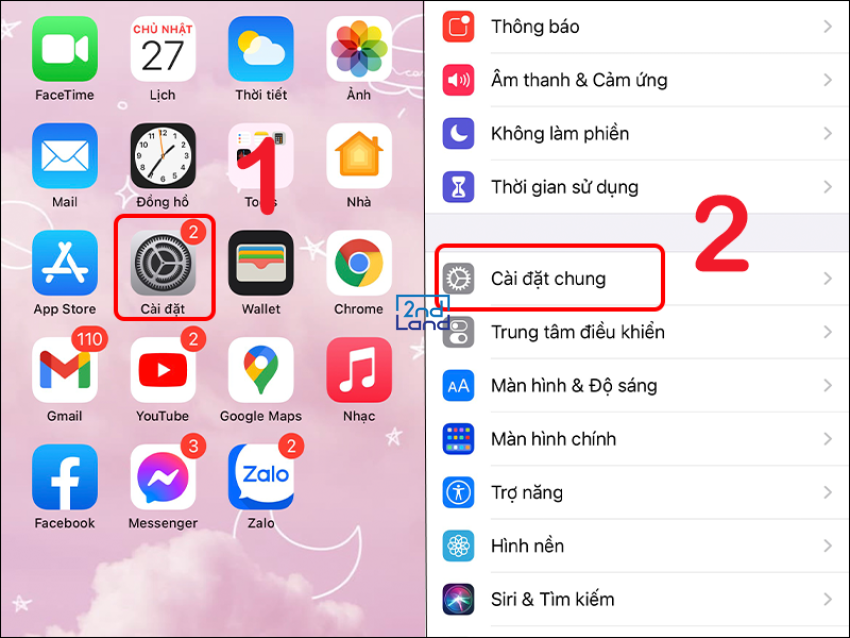
Bước 2: Chọn Chuyển hoặc đặt lại iPhone > Chọn Đặt lại.
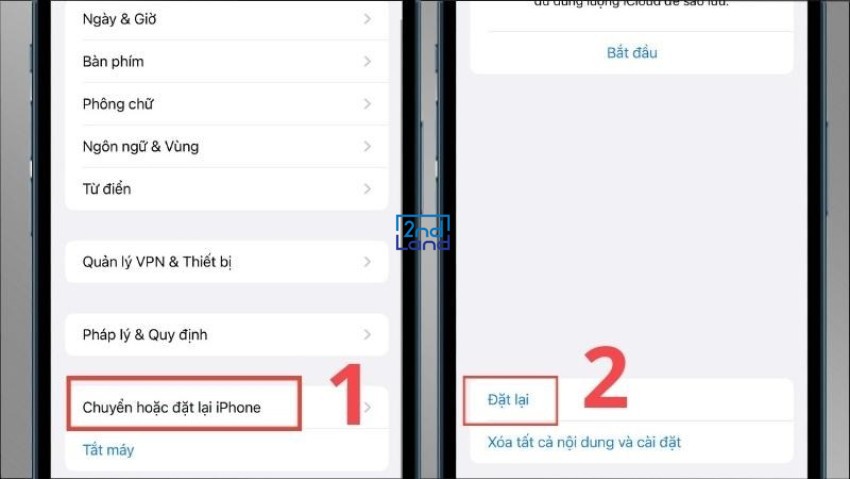
Bước 3: Chọn Đặt lại tất cả cài đặt. Điều này sẽ xóa toàn bộ các thiết lập cài đặt trên iPhone của bạn, không xóa dữ liệu bên trong máy (không mất dữ liệu). Nếu muốn xóa dữ liệu, chọn Xóa tất cả nội dung và cài đặt. Khi đó toàn bộ dữ liệu của máy sẽ bị xóa, đặt về trạng thái ban đầu (mất toàn bộ dữ liệu).
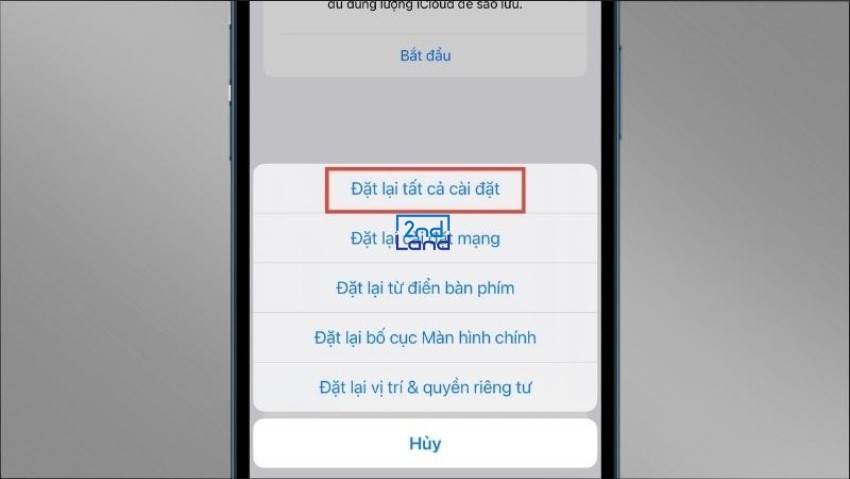
Chi tiết các tính năng Đặt lại trên iPhone:
- Đặt lại cài đặt mạng: Xóa các dữ liệu liên quan đến mạng mà bạn đã cài đặt.
- Đặt lại từ điển bàn phím: Các văn bản thay thế, phím tắt gợi ý mà bạn đã cài đặt trên bàn phím trước đó sẽ bị xoá đi.
- Đặt lại bố cục Màn hình chính: Đặt lại bố cục các ứng dụng tại Màn hình chính về vị trí như mặc định ban đầu.
- Đặt lại vị trí & quyền riêng tư: Đưa các dữ liệu liên quan đến định vị và quyền riêng tư về mặc định ban đầu.
Cách reset iPhone trên máy tính bằng iTunes
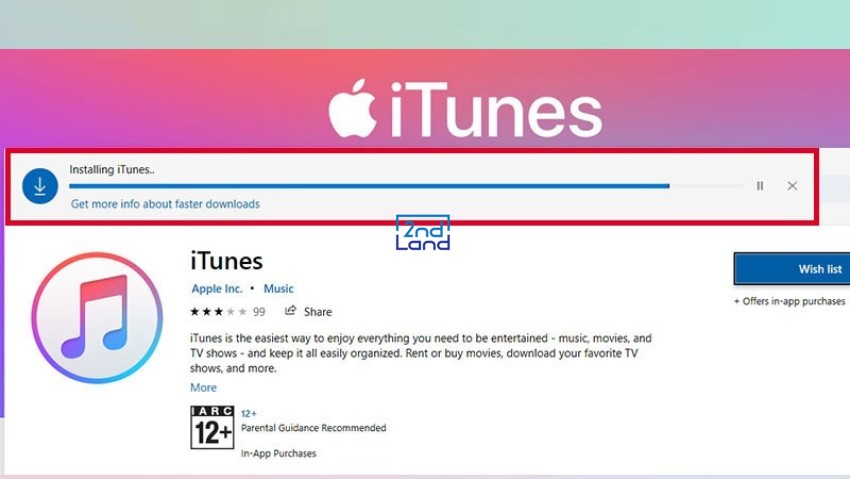
Bước 1: Tải và cài đặt phần mềm iTunes
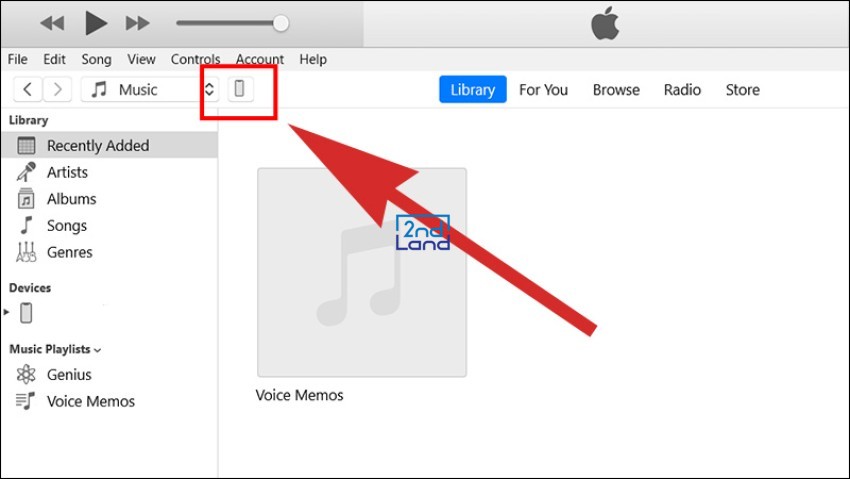
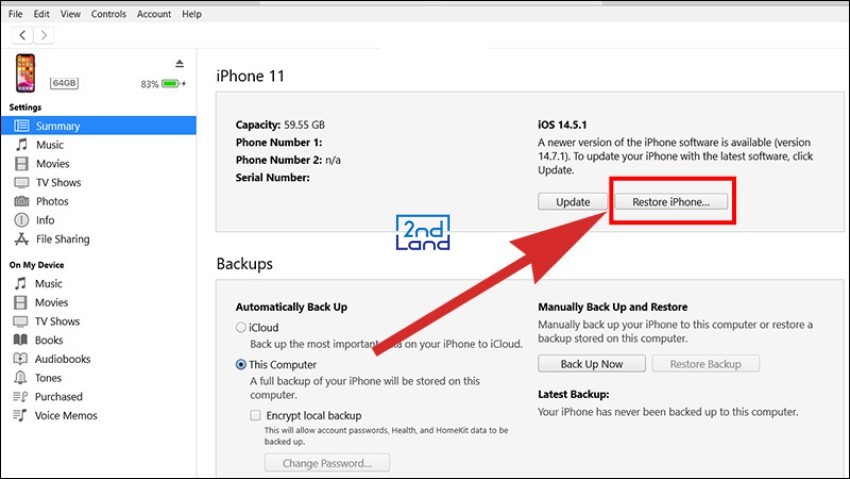
Bước 2: Dùng dây cáp kết nối với iPhone và máy tính > Sau khi kết nối thành công, mở iTunes và bấm vào vào biểu tượng điện thoại.
Bước 3: Nếu bạn không cần sao lưu dữ liệu thì nhấn vào Restore iPhone…
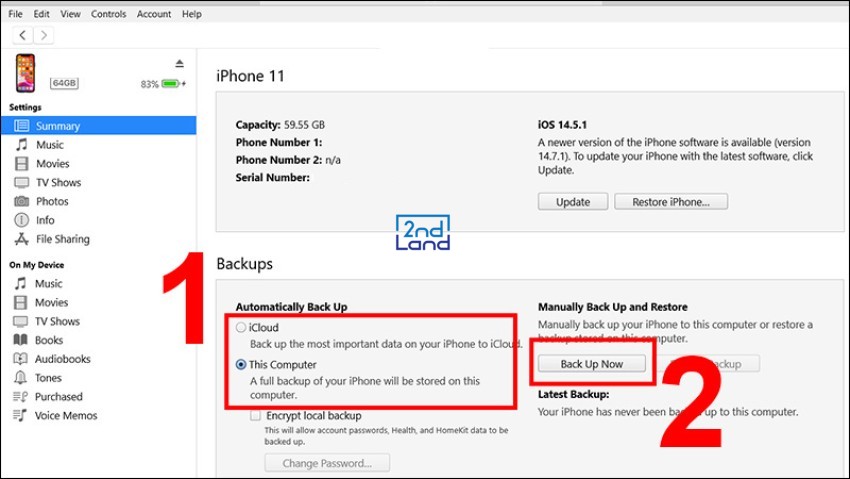
Nếu cần sao lưu dữ liệu thì chọn Back Up Now > Tại mục Automatically Back Up chọn iCloud hoặc This Computer.
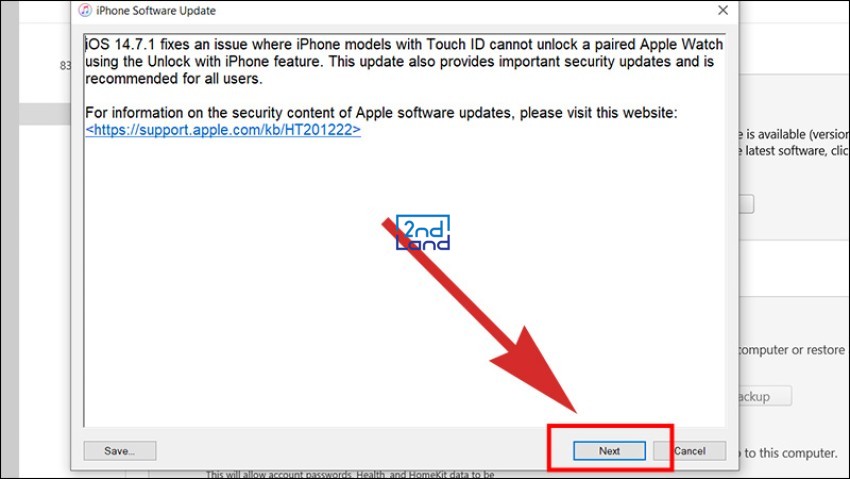
Bước 4: Chọn Next.
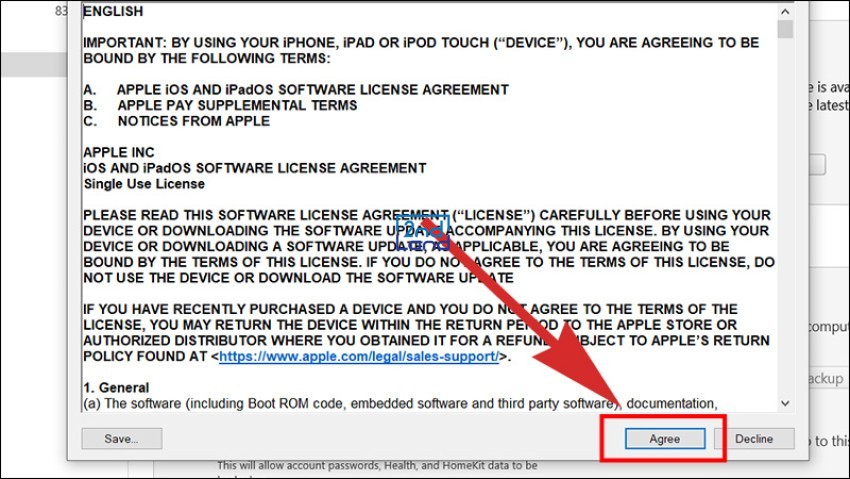
Bước 5: Nhấn Agree và chờ tiến trình hoàn tất.
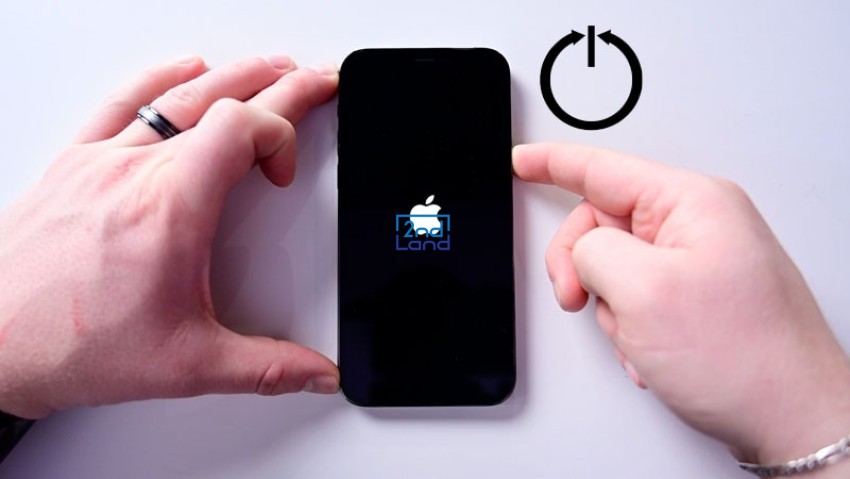
Cách reset iPhone bằng phím cứng
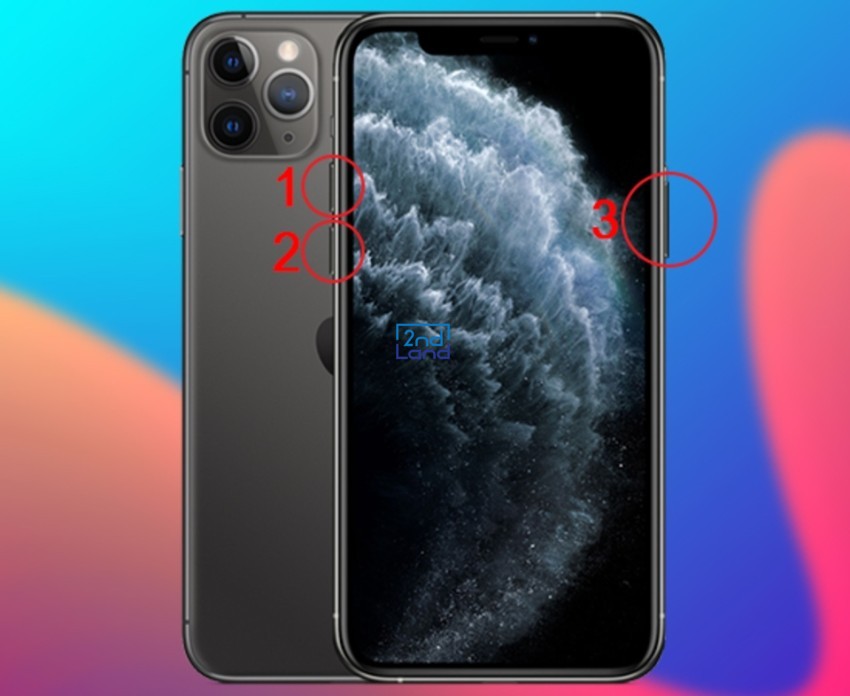
Bước 1: Nhấn và giữ cùng lúc phím tăng âm lượng và phím giảm âm lượng.
Bước 2: Nhấn và giữ nút nguồn cho đến khi màn hình hiển thị thanh trượt tắt máy. Lúc này, bạn chỉ cần kéo thanh trượt qua bên phải là hệ thống sẽ tự động thực hiện reset.
Sau khi reset, iPhone sẽ ra sao?
Reset iPhone sẽ đưa thiết bị về trạng thái ban đầu như khi mới xuất xưởng.
- Toàn bộ dữ liệu cá nhân bị xóa sạch: Bao gồm danh bạ, tin nhắn, hình ảnh, ứng dụng và tài khoản đã đăng nhập.
- Cài đặt được đưa về mặc định: Các tùy chỉnh cá nhân như hình nền, âm báo, cài đặt Wi-Fi đều bị xóa.
- Hệ điều hành vẫn giữ nguyên phiên bản hiện tại: Nếu trước đó bạn đã cập nhật iOS, thiết bị sẽ không quay về phiên bản gốc mà giữ nguyên phiên bản mới nhất đã được cài đặt.
- Thiết bị sẽ yêu cầu đăng nhập Apple ID: Sau khi reset, bạn cần nhập lại tài khoản Apple ID để kích hoạt thiết bị. Đây là cơ chế bảo mật của Apple nhằm bảo vệ thiết bị khỏi việc bị sử dụng trái phép.
Một số lưu ý khi reset, khôi phục cài đặt gốc cho iPhone
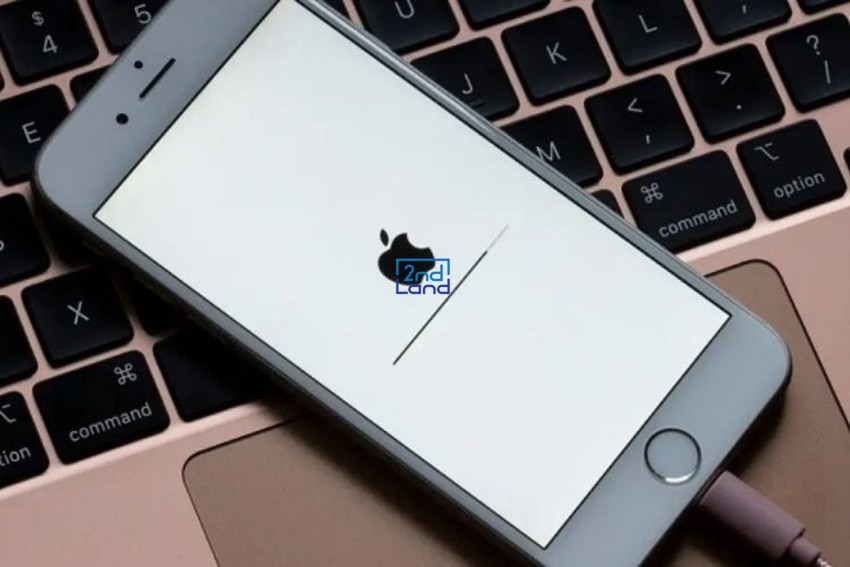
- Trước khi reset, sao lưu toàn bộ dữ liệu lên iCloud hoặc máy tính qua iTunes để giúp bạn khôi phục lại dữ liệu dễ dàng nếu cần.
- Nếu quên Apple ID hoặc mật khẩu, bạn sẽ không thể kích hoạt lại iPhone sau khi reset.
- Reset khi dung lượng pin thấp có thể khiến thiết bị gặp lỗi hoặc không hoàn tất quy trình.
- Trước khi reset bạn cần tắt tính năng này trong phần Cài đặt > Apple ID > Tìm > Tìm iPhone để tránh bị yêu cầu xác minh tài khoản sau khi khôi phục.
- Bạn có thể reset trực tiếp trên iPhone qua Cài đặt > Cài đặt chung > Chuyển hoặc đặt lại iPhone > Xóa tất cả nội dung và cài đặt, hoặc sử dụng iTunes trên máy tính.
- Việc kích hoạt lại iPhone sau reset cần có kết nối mạng để xác minh với Apple.
2handland vừa chia sẻ một số hướng dẫn chi tiết về các cách reset iPhone và những lưu ý quan trọng khi khôi phục cài đặt gốc. Hy vọng bài viết này không chỉ giúp bạn dễ dàng thực hiện thao tác mà còn tránh được những rủi ro không mong muốn, từ đó bảo vệ tốt nhất dữ liệu và thiết bị của mình. Nếu bạn thấy hữu ích, đừng quên theo dõi 2handland để cập nhật thêm nhiều mẹo hay về công nghệ nhé.