Máy tính hoặc điện thoại của bạn bật lên bị đen màn hình trong khi quạt vẫn chạy, hoặc trong lúc đang sử dụng thì màn hình bất ngờ chuyển sang màu đen. Vậy nguyên nhân nào dẫn đến tình trạng này? Làm thế nào để xử lý hiệu quả khi màn hình bị đen? Hãy cùng khám phá chi tiết trong bài viết sau đây của 2handland!
Cách khắc phục màn hình máy tính bị đen
Màn hình máy tính bị đen là một sự cố phổ biến, có thể do nhiều nguyên nhân khác nhau, từ lỗi phần mềm đến vấn đề phần cứng. Tình trạng này có thể ảnh hưởng đến công việc và gây khó chịu cho người dùng. Tuy nhiên, bạn hoàn toàn có thể khắc phục được vấn đề này. Hãy cùng tìm hiểu các nguyên nhân gây ra lỗi màn hình đen dưới đây để từ đó đưa ra những giải pháp hiệu quả và phù hợp.
Nguyên dân khiến màn hình máy tính bị đen
- Windows Explorer bị lỗi hoặc không khởi động khiến màn hình không hiển thị gì.
- Quá trình cập nhật Windows không thành công, gây xung đột và màn hình đen.
- Hệ điều hành Windows không bản quyền có thể dẫn đến lỗi màn hình đen.
- Card màn hình bị hỏng hoặc không kết nối đúng, không xuất tín hiệu ra màn hình.
- RAM hoặc ổ cứng gặp sự cố, không thể khởi động hệ thống đúng cách.
- Nguồn điện không ổn định hoặc không đủ mạnh gây mất tín hiệu tới máy tính.
- Mainboard bị lỗi khiến các linh kiện không kết nối, không xuất tín hiệu hình ảnh.
- Dây cáp kết nối giữa màn hình và máy tính bị lỏng hoặc hỏng, không hiển thị.
- Màn hình gặp sự cố kỹ thuật khiến nó không thể hiển thị hình ảnh từ máy tính.
- Độ phân giải màn hình quá cao so với khả năng của màn hình, gây lỗi hiển thị.
- Driver đồ họa bị lỗi hoặc không tương thích với hệ điều hành gây ra màn hình đen.
- Virus hoặc phần mềm độc hại có thể làm thay đổi cài đặt, gây lỗi màn hình đen.
Tại sao màn hình máy tính lại bị đen?
Màn hình máy tính bị đen có thể xuất phát từ một số nguyên nhân khác nhau, tùy thuộc vào từng trường hợp cụ thể:
Trường hợp 1
Máy tính có thể khởi động bình thường, vào đến màn hình Windows nhưng chỉ hiển thị con trỏ chuột. Việc này thường xảy ra do lỗi hệ điều hành, lỗi driver đồ họa, hoặc phần mềm xung đột trong quá trình khởi động.

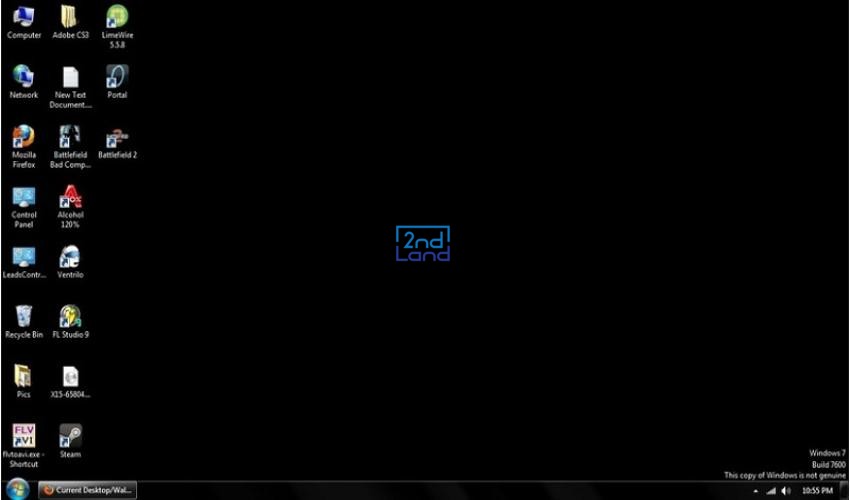
Trường hợp 2
Máy tính có thể khởi động và vào Windows, nhưng màn hình không hiển thị bất kỳ thông tin nào. Nguyên nhân có thể là do lỗi card màn hình, driver đồ họa bị lỗi hoặc xung đột phần mềm.
Trường hợp 3
Màn hình bị đen ngay từ khi khởi động, máy vẫn hoạt động nhưng không thể thực hiện bất kỳ thao tác nào. Nguyên nhân có thể là do lỗi phần cứng nghiêm trọng, như card màn hình hỏng, sự cố với mainboard hoặc nguồn điện không ổn định.
Hướng dẫn khắc phục màn hình máy tính bị đen đơn giản
Khi màn hình máy tính bị đen, bạn có thể gặp phải những tình huống khác nhau và cảm thấy bối rối trong việc xử lý. Trước khi đưa máy đến trung tâm bảo hành, bạn có thể thử một số cách khắc phục đơn giản sau:
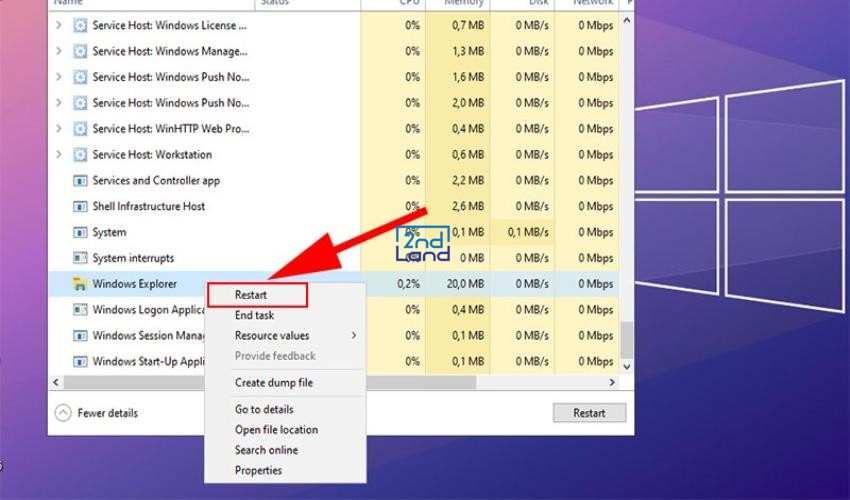
Khởi động lại trình Windows Explorer
Khi máy tính của bạn bị virus xâm nhập hoặc gặp lỗi trong hệ thống Windows, Windows Explorer có thể bị ảnh hưởng, dẫn đến màn hình đen nhưng vẫn có thể thao tác được. Để khắc phục tình trạng này, bạn có thể thử khởi động lại trình Windows Explorer theo các bước sau:
- Bước 1: Nhấn tổ hợp phím Ctrl + Alt + Del, sau đó chọn Task Manager.
- Bước 2: Khi Task Manager hiện lên, bạn nhấn chọn File > Run new task để mở hộp thoại Run.
- Bước 3: Trong cửa sổ Create new task, nhập lệnh explorer.exe vào ô rồi nhấn OK.
Sau khi thực hiện các bước này, màn hình của bạn sẽ hiển thị lại đầy đủ các icon và bạn có thể tiếp tục sử dụng máy tính như bình thường.
Tắt tính năng tự động cập nhật Windows
Để tắt tính năng tự động cập nhật trên Windows và tránh việc màn hình bị đen do lỗi cập nhật, bạn có thể thực hiện theo các bước sau:
- Bước 1: Nhấn chuột phải vào This PC trên màn hình chính và chọn Manage.
- Bước 2: Trong cửa sổ Computer Management, chọn Services and Applications, sau đó chọn Services.
- Bước 3: Cuộn xuống và tìm mục Windows Update, rồi nhấn đúp chuột vào đó để mở cửa sổ cài đặt.
- Bước 4: Trong cửa sổ Windows Update Properties, ở mục Startup type, chọn Disabled, rồi nhấn OK để hoàn tất.
Gia hạn giấy phép bản quyền windows
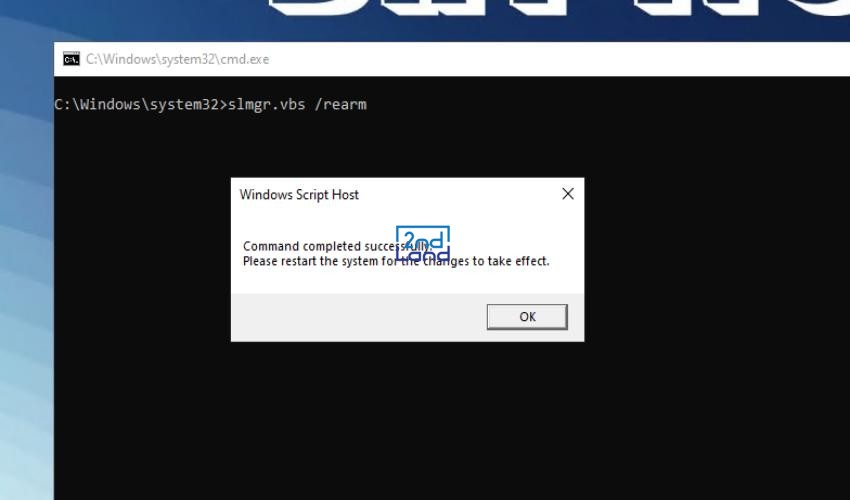
Khi bạn sử dụng một bộ windows không có bản quyền thì sau khi hết hạn dùng thử thì màn hình của bạn sẽ chuyển sang màu đen. Và để khắc phục điều này thì bạn cần gia hạn giấy phép bản quyền windows
- Bước 1: Nhấn nút Start, nhập cmd rồi chọn Run as administrator
- Bước 2: Nhập lệnh SLMGR/REARM, nhấn Enter và khởi động lại máy tính của mình là đã gia hạn thành công
Vô hiệu hóa AppReadiness trong Services
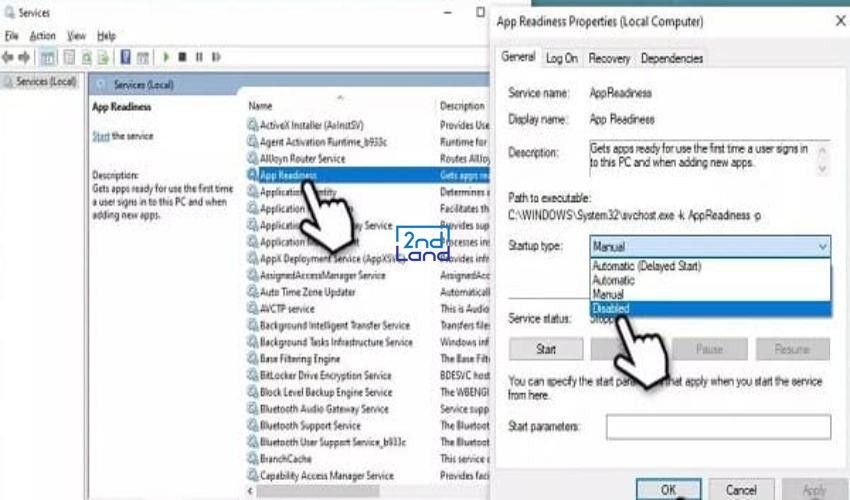
AppReadiness có thể là nguyên nhân gây ra lỗi màn hình đen khi khởi động Windows. Để vô hiệu hóa dịch vụ này, bạn có thể thực hiện theo các bước sau:
- Bước 1: Nhấn tổ hợp phím Ctrl + Alt + Del, sau đó chọn Task Manager.
- Bước 2: Trong cửa sổ Task Manager, chuyển sang tab Services và tìm AppReadiness.
- Bước 3: Nhấn chuột phải vào AppReadiness, rồi chọn Stop.
- Bước 4: Nếu dịch vụ đã dừng, tiếp tục chọn Open Services.
- Bước 5: Tìm AppReadiness trong cửa sổ Services, nhấn đúp chuột vào nó.
- Bước 6: Trong tab General, chọn Disable, rồi nhấn OK.
- Bước 7: Cuối cùng, khởi động lại máy tính để kiểm tra kết quả.
Hướng dẫn khắc phục lỗi màn hình máy tính bị đen khi khởi động máy
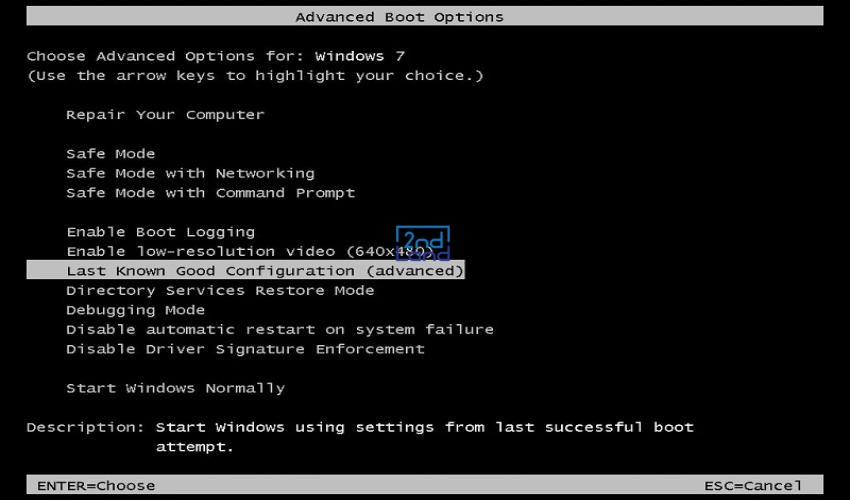
Nếu màn hình máy tính bị đen ngay từ khi khởi động, bạn có thể thử các phương pháp sau để khắc phục vấn đề:
- Kiểm tra lại nguồn điện và PSU để đảm bảo máy tính có đủ nguồn cung cấp.
- Kiểm tra card màn hình và kết nối để đảm bảo không có vấn đề về phần cứng.
- Vệ sinh và cắm lại RAM để đảm bảo không có bụi hoặc kết nối lỏng.
- Kiểm tra ổ cứng và mainboard để phát hiện các vấn đề gây lỗi hệ thống.
- Hạ nhiệt máy tính bằng cách vệ sinh quạt và bộ tản nhiệt để tránh nóng.
- Khởi động vào chế độ Safe Mode để kiểm tra và khắc phục phần mềm xung đột.
- Kiểm tra chế độ màn hình khi chơi game để đảm bảo cài đặt độ phân giải đúng.
- Cập nhật phiên bản Windows mới nhất từ Microsoft để sửa lỗi hệ thống.
- Cài lại hệ điều hành Windows nếu các biện pháp khác không khắc phục được lỗi.

Cách khắc phục màn hình điện thoại bị đen
Màn hình điện thoại bị đen có thể gây khó chịu và làm gián đoạn việc sử dụng thiết bị. Nguyên nhân có thể đến từ nhiều yếu tố khác nhau như hết pin, phần mềm xung đột, hoặc phần cứng bị hư hỏng. Tuy nhiên, bạn có thể áp dụng một số cách khắc phục để xử lý tình trạng này hiệu quả.
Cách nhận diện màn hình điện thoại bị đen
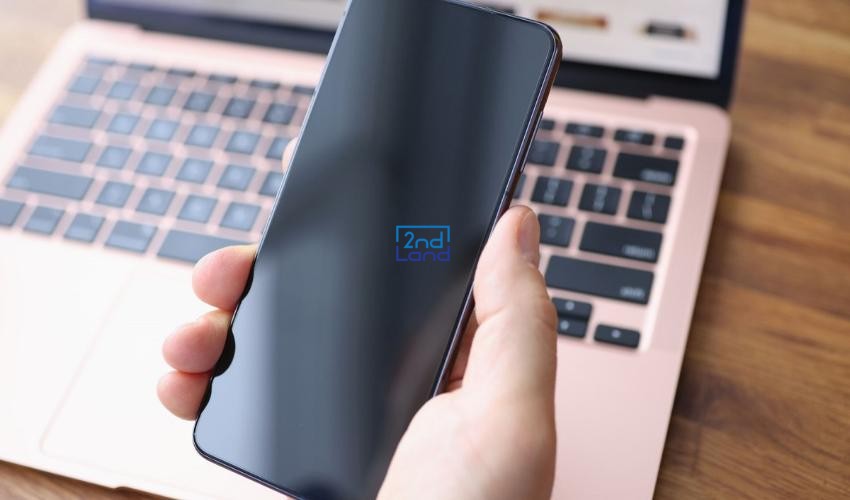
Màn hình điện thoại bị đen thường có những dấu hiệu nhận diện rõ ràng. Sau khi rơi hoặc va đập mạnh, màn hình sẽ tắt đột ngột và chỉ còn màu đen. Bạn không thể thấy hình ảnh hoặc tương tác với điện thoại, mặc dù vẫn có âm thanh thông báo khi có cuộc gọi hoặc tin nhắn đến. Màn hình có thể không sáng do đèn màn hình bị hỏng. Mặc dù đèn flash vẫn nháy, nhưng màn hình không hoạt động, các nút vẫn phản hồi nhưng không có hình ảnh hiển thị.
Nguyên nhân tại sao màn hình điện thoại bị đen
- Màn hình điện thoại bị đen do hết pin, không đủ năng lượng để hiển thị.
- Màn hình điện thoại đen do pin bị hỏng hoặc không cung cấp đủ điện áp.
- Cài đặt ứng dụng không tương thích gây lỗi, làm màn hình điện thoại bị đen.
- Cáp màn hình bị hỏng khiến tín hiệu không truyền được, dẫn đến màn hình đen.
- Dây cáp sạc bị hỏng gây mất kết nối, khiến điện thoại không bật lên được.
- Lỗi phần mềm hoặc hệ điều hành gây sự cố, khiến màn hình không hiển thị gì.
- Màn hình điện thoại bị hỏng hoàn toàn do tác động vật lý hoặc sử dụng lâu dài.

Hướng dẫn khắc phục màn hình điện thoại bị đen
2handland sẽ hhướng dẫn các bạn khắc phục màn hình điện thoại bị đen tại nhà đơn giản mà hiểu quả.
Sạc pin điện thoại
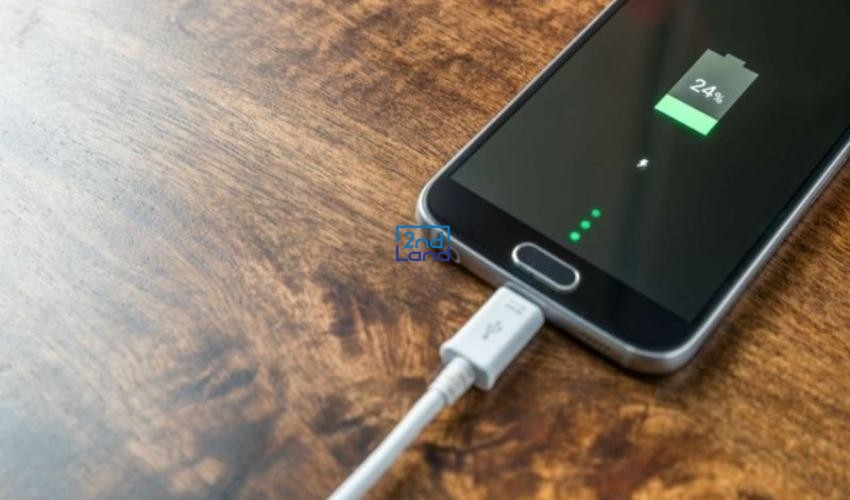
Khi màn hình điện thoại bị đen, một nguyên nhân có thể là do hết pin. Trong trường hợp này, bạn có thể thử sạc pin cho thiết bị của mình. Quá trình sạc thường mất khoảng 15 đến 30 phút tùy vào dung lượng pin và loại thiết bị. Trong thời gian này, nếu màn hình của điện thoại sáng lại, thì vấn đề có thể chỉ là do hết pin. Tuy nhiên, nếu màn hình vẫn không hoạt động sau khi sạc đầy, bạn có thể cần thử các phương pháp khắc phục khác để giải quyết vấn đề này.
Khởi động lại điện thoại
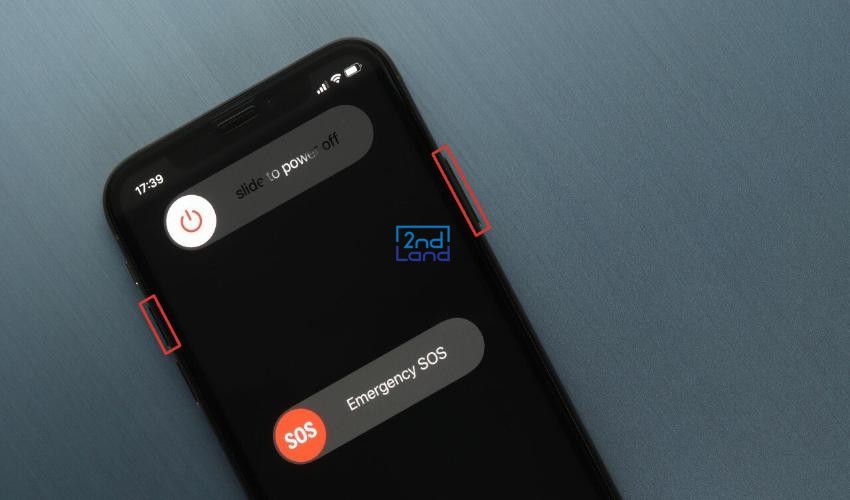
Nếu màn hình điện thoại bị đen, một cách khắc phục hiệu quả là khởi động lại điện thoại trong chế độ Safe Mode. Chế độ này giúp bạn vô hiệu hóa các ứng dụng của bên thứ ba, từ đó giảm thiểu khả năng gây xung đột phần mềm. Khi vào chế độ Safe Mode, bạn có thể dễ dàng khởi động lại thiết bị, xóa bộ nhớ cache hoặc gỡ bỏ ứng dụng gây ra sự cố.
Vệ sinh phần cổng sạc
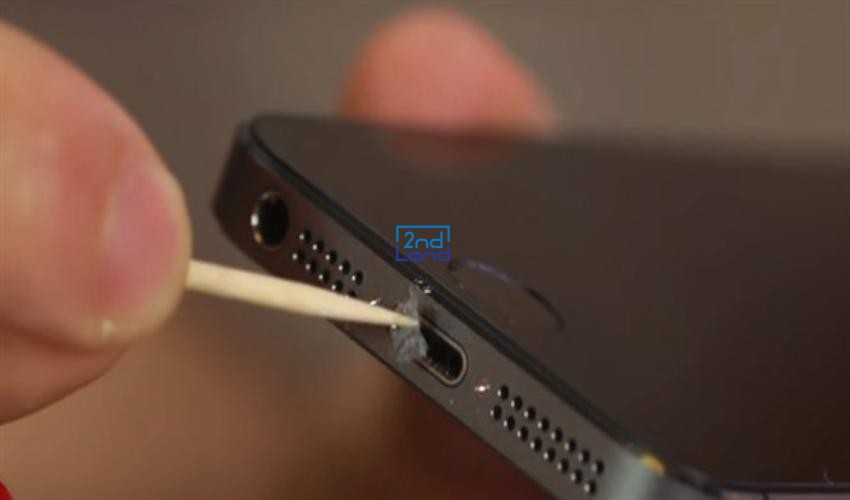
Bụi bẩn bám vào cổng sạc có thể làm giảm hiệu suất sạc và gây ra lỗi màn hình đen. Để khắc phục, bạn có thể nhẹ nhàng thổi bụi ra khỏi cổng sạc. Sau đó, cắm lại sạc và để điện thoại sạc trong khoảng 10 phút. Nếu màn hình không bật lên ngay lập tức, hãy khởi động lại máy để xem màn hình có hoạt động lại không.
Các nút bấm điện thoại không bị kẹt
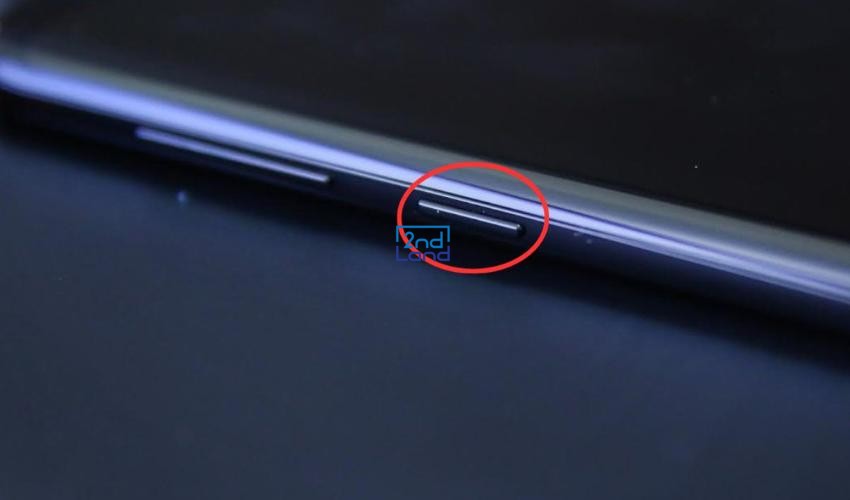
Đảm bảo rằng các nút bấm trên điện thoại không bị kẹt. Bạn cần vệ sinh sạch sẽ các khu vực quanh các nút bấm để tránh bụi bẩn hoặc vật cứng làm cản trở việc bấm nút. Sau khi vệ sinh, thử bấm một vài lần để cảm nhận độ nảy của nút. Tiếp theo, khởi động lại điện thoại và kiểm tra xem vấn đề màn hình đen đã được khắc phục chưa.
Xóa ứng dụng gây xung đột phần mềm
Một trong những nguyên nhân gây ra màn hình điện thoại bị đen là do các ứng dụng xung đột phần mềm. Việc loại bỏ các ứng dụng không phù hợp hoặc gây ra xung đột sẽ giúp khắc phục tình trạng này. Để giải quyết triệt để hơn, bạn có thể thử khôi phục lại cài đặt gốc cho điện thoại.

Khôi phục cài đặt gốc cho điện thoại:
- Bước 1: Vào Cài đặt trên điện thoại, chọn Cài đặt bổ sung.
- Bước 2: Chọn Sao lưu và đặt lại, sau đó nhấn Xóa mọi dữ liệu (đặt lại thiết bị).
- Bước 3: Chọn phương án khôi phục cài đặt gốc mà bạn muốn (tùy chọn khôi phục cài đặt hoàn toàn hoặc giữ lại một số dữ liệu).
Hard reset bằng phím cứng
Hard reset bằng phím cứng là phương pháp khôi phục hệ thống phần mềm khi điện thoại gặp lỗi màn hình đen. Phương pháp này giúp xử lý các vấn đề liên quan đến phần cứng hoặc các sự cố không thể khắc phục bằng các cách thông thường.
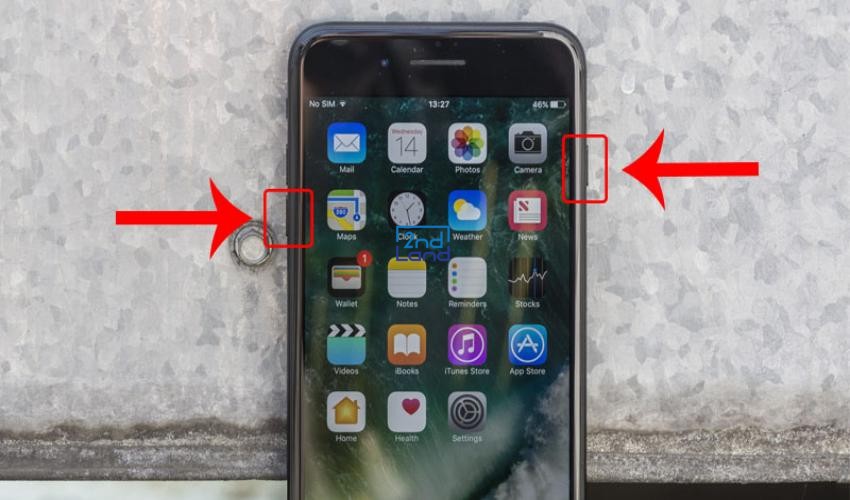
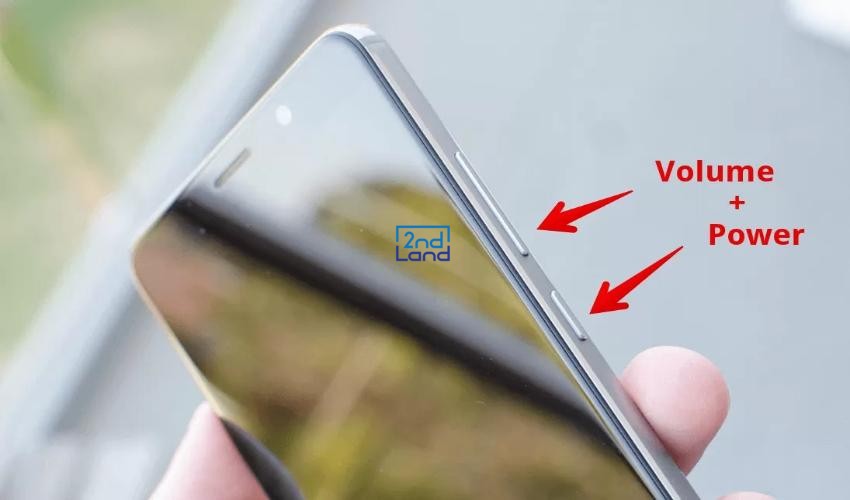
Để thực hiện, bạn chỉ cần nhấn tổ hợp phím Nguồn (Power) và phím Tăng/Giảm âm lượng trên điện thoại, giữ trong vài giây. Khi màn hình điện thoại hiển thị logo của nhà sản xuất, bạn thả tay ra và chờ quá trình hard reset hoàn tất, mất khoảng 20 đến 40 giây.
Các bước thực hiện Hard reset bằng phím cứng:
- Bước 1: Tắt nguồn thiết bị bằng cách nhấn giữ phím nguồn.
- Bước 2: Đưa điện thoại vào chế độ Recovery Mode bằng cách nhấn đồng thời nút Tăng/Giảm âm lượng và phím Nguồn.
Những lưu ý khi tự khắc phục màn hình đen tại nhà,
- Kiểm tra kỹ nguồn điện, đảm bảo thiết bị đã được sạc đủ pin hoặc kết nối.
- Thực hiện thao tác nhẹ nhàng để tránh làm hỏng phần cứng, đặc biệt là màn hình.
- Sao lưu dữ liệu quan trọng trước khi thực hiện các phương pháp khôi phục cài đặt.
- Xóa các ứng dụng không tương thích để tránh xung đột phần mềm gây ra lỗi màn hình.
- Tham khảo hướng dẫn chi tiết hoặc video trước khi thực hiện các thao tác phức tạp.
- Đừng tự sửa chữa nếu không tự tin, hãy mang thiết bị đến cửa hàng uy tín.
- Kiên nhẫn trong quá trình sửa chữa vì một số phương pháp cần thời gian dài.
Như vậy, tình trạng màn hình đen trên máy tính hoặc điện thoại có thể xuất phát từ nhiều nguyên nhân khác nhau, từ phần mềm đến phần cứng. Tuy nhiên, với những cách khắc phục hiệu quả như sạc pin, khởi động lại thiết bị, vệ sinh cổng sạc, hay thực hiện hard reset, bạn hoàn toàn có thể tự xử lý và khôi phục lại màn hình thiết bị. Nếu đã thử tất cả các phương pháp mà vẫn không hiệu quả, bạn nên đem thiết bị đến các trung tâm sửa chữa uy tín để được hỗ trợ kịp thời.