Cài đặt mật khẩu cho máy tính là một bước quan trọng giúp bảo vệ dữ liệu và đảm bảo an toàn cho thiết bị cá nhân của bạn. Việc đặt mật khẩu không chỉ giúp ngăn chặn người lạ truy cập vào máy tính của bạn, mà còn bảo vệ những thông tin quan trọng khỏi bị đánh cắp. Tùy thuộc vào phiên bản hệ điều hành Windows bạn sử dụng, cách cài đặt mật khẩu có thể khác nhau. Trong bài viết này, 2handland sẽ hướng dẫn chi tiết cách thay đổi và thiết lập mật khẩu trên máy tính giúp bạn dễ dàng bảo vệ laptop của mình một cách nhanh chóng và hiệu quả.

Lợi ích của việc đặt mật khẩu máy tính
- Ngăn chặn người khác truy cập vào các tệp và thông tin cá nhân trên máy tính.
- Đảm bảo các tài liệu quan trọng như báo cáo, hợp đồng, hình ảnh riêng tư không bị xem trộm.
- Bảo vệ máy tính khỏi các truy cập trái phép, đặc biệt là ở nơi công cộng hoặc tại nơi làm việc.
- Giảm nguy cơ bị đánh cắp dữ liệu quan trọng khi máy tính bị mất hoặc bị trộm.
- Ngăn chặn người khác sử dụng máy tính để làm gián đoạn công việc hoặc xóa nhầm dữ liệu.
- Đảm bảo sự riêng tư và tập trung khi làm việc hoặc học tập.
- Thể hiện sự chuyên nghiệp và trách nhiệm với dữ liệu công việc.
Cách cài đặt mật khẩu cho máy tính Windows 10
Cài đặt mật khẩu cho máy tính Windows 10 là một cách đơn giản nhưng hiệu quả để bảo vệ dữ liệu và đảm bảo an toàn cho thiết bị của bạn. Việc thiết lập mật khẩu sẽ giúp ngăn chặn sự truy cập trái phép từ người khác và bảo vệ thông tin cá nhân quan trọng. Dưới đây là các bước chi tiết để cài đặt mật khẩu cho máy tính Windows 10:
- Bước 1: Nhấn Start (Biểu tượng Windows) ở góc dưới cùng bên trái màn hình và chọn Settings.
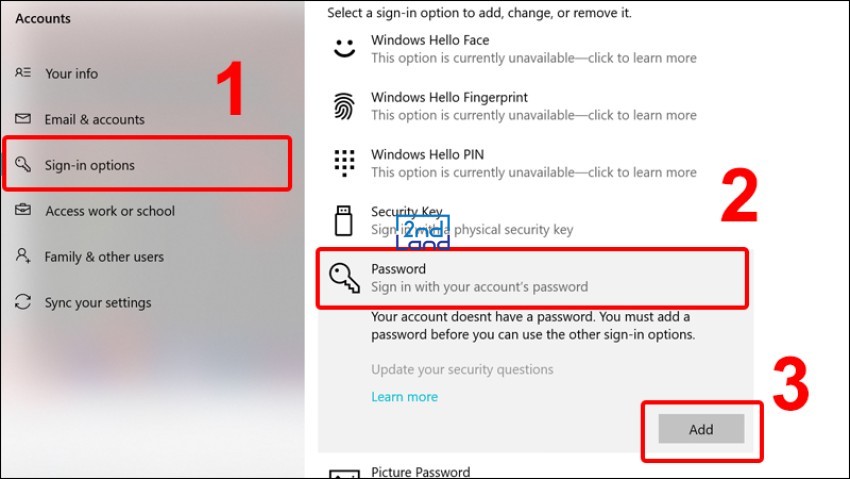
- Bước 2: Trong cửa sổ Settings, chọn Accounts (Tài khoản).
- Bước 3: Trong menu Accounts, chọn mục Sign-in options (Tùy chọn đăng nhập) ở bên trái.
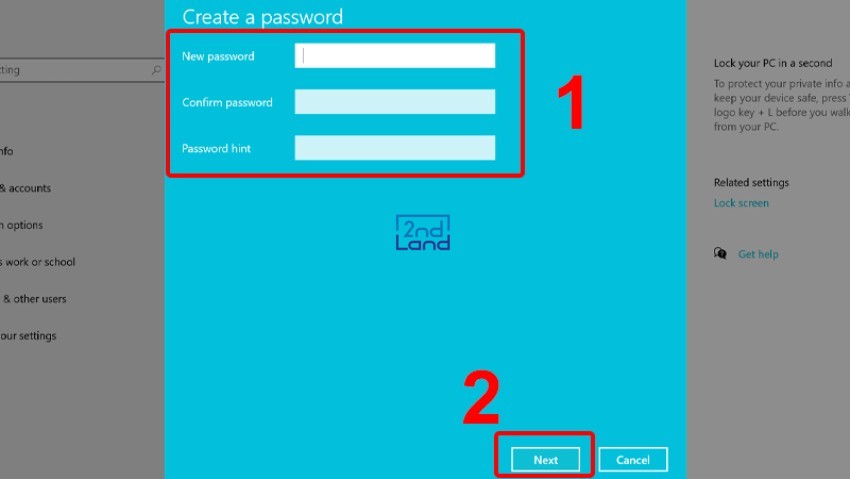
- Bước 4: Trong phần Password, bạn sẽ thấy một nút Add . Nhấn vào đó để bắt đầu thiết lập mật khẩu mới cho máy tính.
- Bước 5: Sau khi nhập mật khẩu và xác nhận, nhấn Next và Finish để hoàn tất.
Cách đặt mật khẩu cho máy tính Windows 8/8.1
Đối với máy tính Windows 8/8.1 việc đặt mật khẩu máy tính sẽ trải qua các bước đơn giản sau:
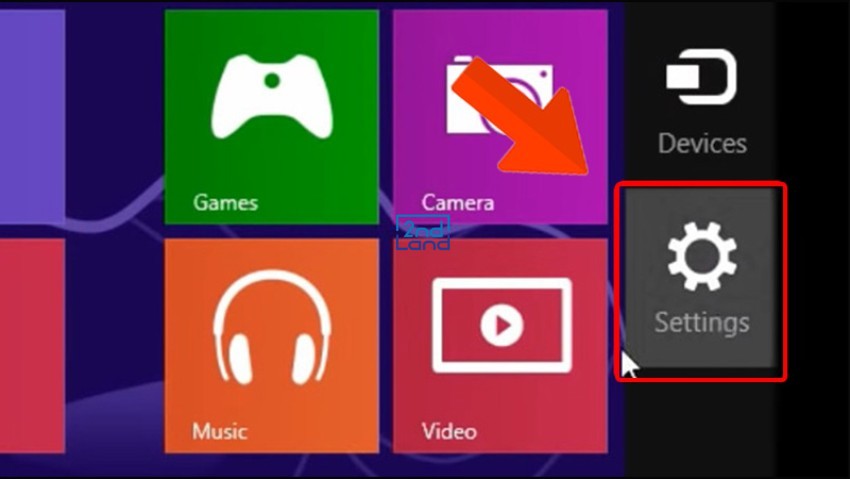
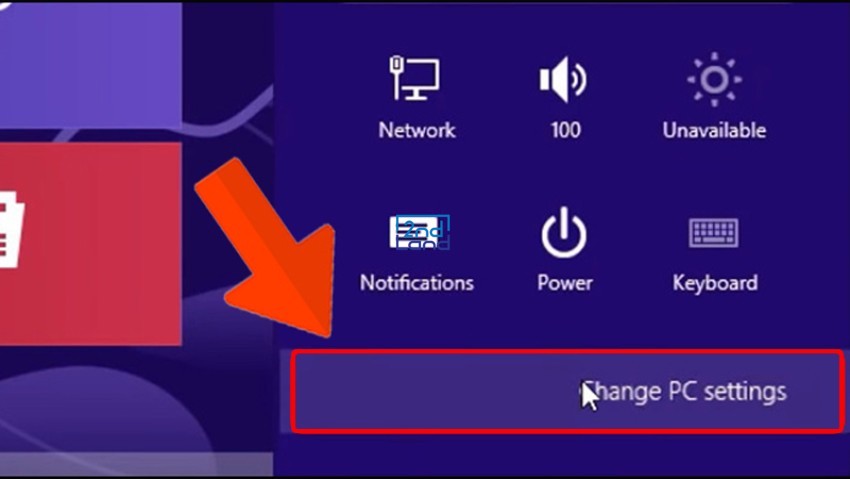
- Bước 1: Di chuyển con trỏ chuột vào góc phải màn hình hoặc nhấn Windows + C để mở thanh Charms Bar. Chọn Settings và sau đó nhấn vào Change PC settings.
- Bước 2: Trong cửa sổ PC Settings, chọn mục Accounts ở bên trái.
- Bước 3: Sau khi chọn Accounts, bạn sẽ thấy các tùy chọn liên quan đến cách đăng nhập vào máy tính. Nhấn vào Sign-in options.
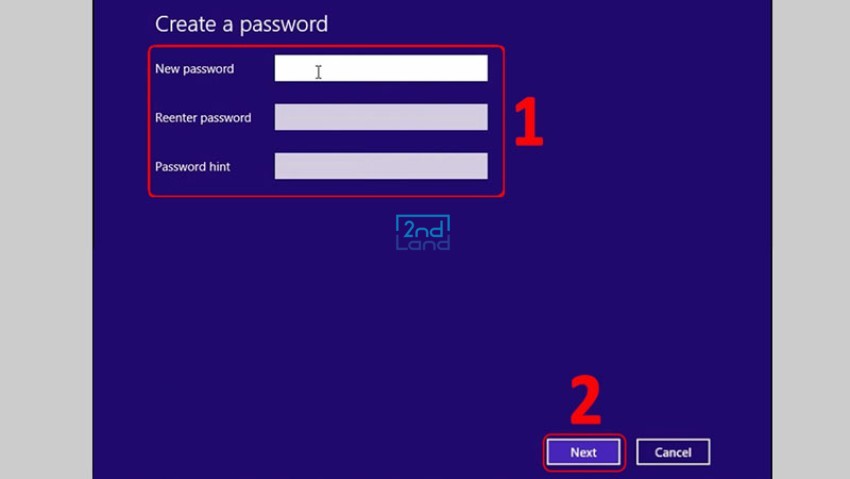
- Bước 4: Tại mục Password, bạn sẽ thấy nút Add. Nhấn vào đó để bắt đầu quá trình thiết lập mật khẩu.
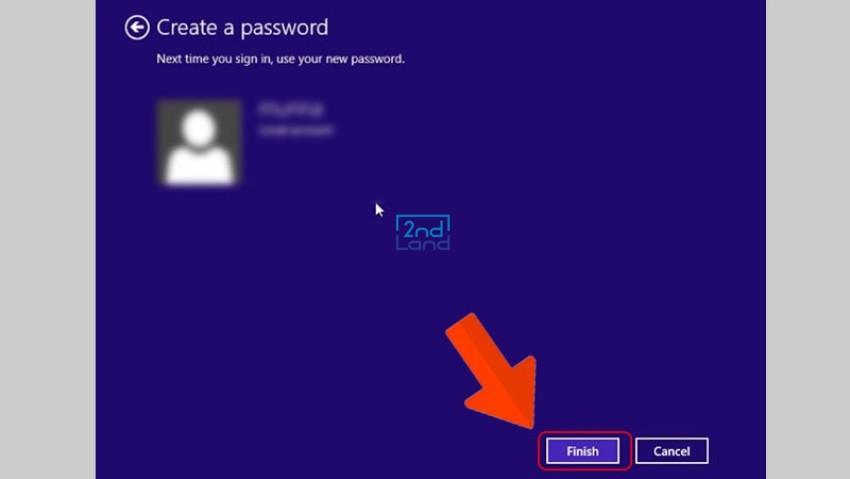
- Bước 5: Sau khi hoàn thành các bước trên, nhấn Finish để lưu mật khẩu mới của bạn.
Cách đặt mật khẩu cho máy tính Windows 7
Windows 7 với giao diện đơn giản và thân thiện sẽ giúp bạn dễ dàng thiết lập mật khẩu chỉ trong vài bước sau:
- Bước 1: Nhấn vào Start ở góc dưới bên trái màn hình và chọn Control Panel từ menu.
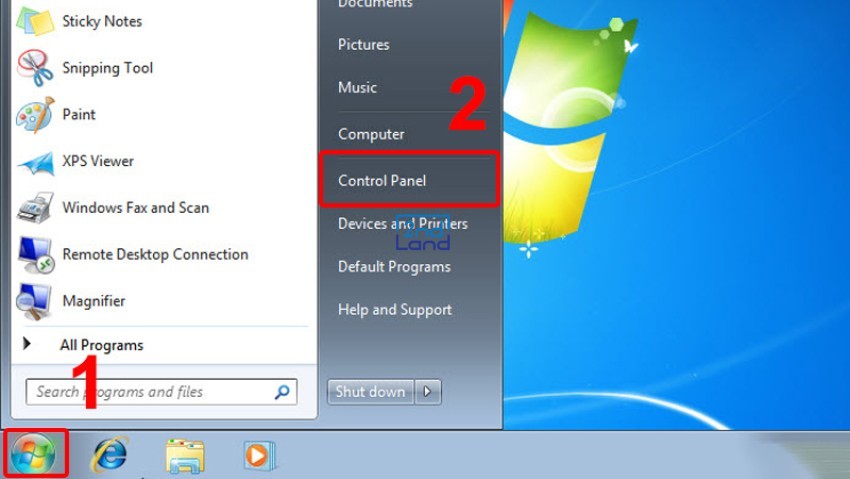
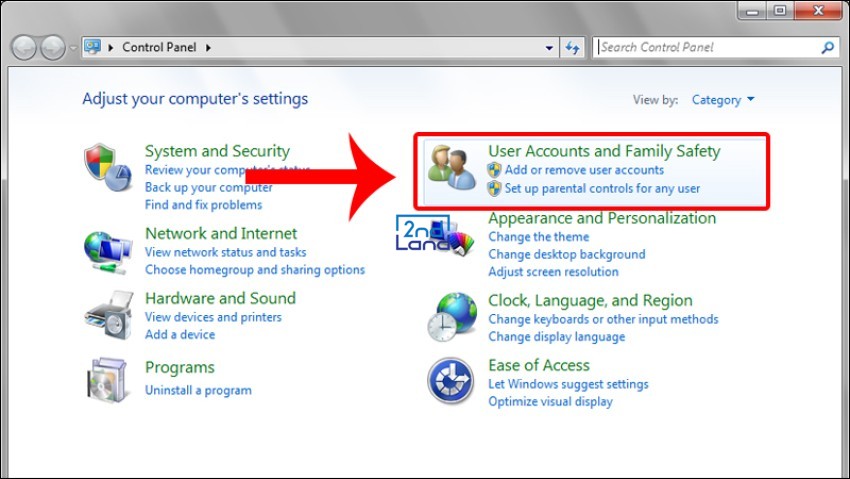
- Bước 2: Trong cửa sổ Control Panel, chọn User Accounts and Family Safety. Tiếp theo, nhấn vào User Accountsđể mở các tùy chọn quản lý tài khoản.
- Bước 3: Nhấp vào tùy chọn Create a password for your account.
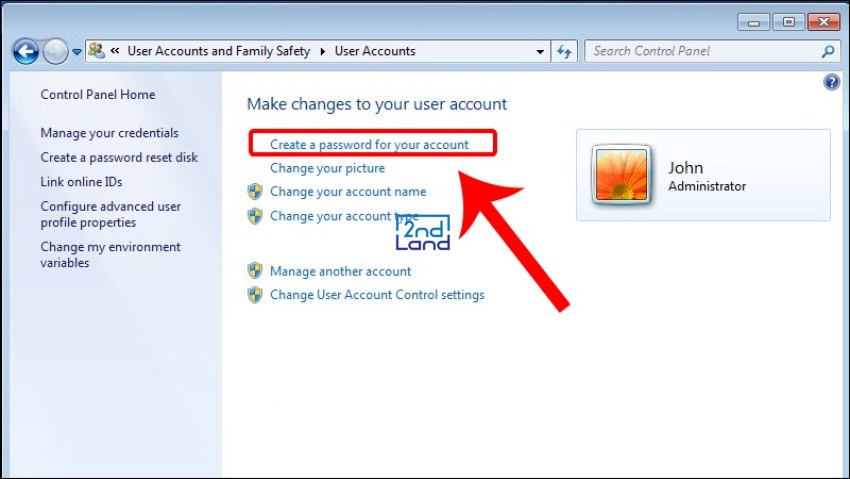
- Bước 4: Hệ thống sẽ yêu cầu bạn nhập mật khẩu mới vào ô New password, nhập lại mật khẩu vào ô Confirm new password để xác nhận.
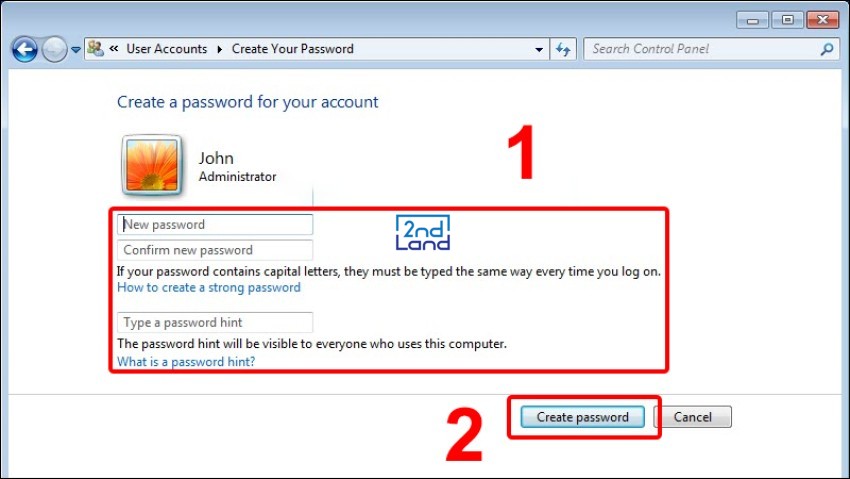
- Bước 5: Sau khi nhập đầy đủ các thông tin, nhấn Create password để hoàn tất.
Với những thông tin trên, 2handland mong bạn đã có thêm những thông tin hữu ích để bảo vệ tốt hơn cho máy tính của mình, đảm bảo an toàn dữ liệu cá nhân và nâng cao trải nghiệm sử dụng thiết bị. Nếu bạn đang tìm kiếm những thiết bị công nghệ chất lượng hoặc cần hỗ trợ, đừng ngần ngại ghé thăm 2handland để được tư vấn và phục vụ tận tình!