Với các thiết bị Samsung việc chụp màn hình là một tính năng cực kỳ tiện lợi, cho phép bạn lưu giữ những thông tin quan trọng ngay trên thiết bị của mình mà không cần tải xuống hay ghi chép. Vậy làm cách nào để chụp màn hình điện thoại Samsung, hãy để 2handland hướng dẫn bạn nhé.
Những cách để chụp màn hình trên điện thoại Samsung
Sử dụng phím cứng trên điện thoại Samsung
Sử dụng phím cứng là cách phổ biến nhất và áp dụng được cho hầu hết các dòng điện thoại Samsung, từ Galaxy S, Note đến các dòng A, M.
- Xác định nội dung bạn muốn chụp trên màn hình.
- Nhấn đồng thời phím nguồn (Power) và phím giảm âm lượng (Volume Down) trong khoảng 1-2 giây.
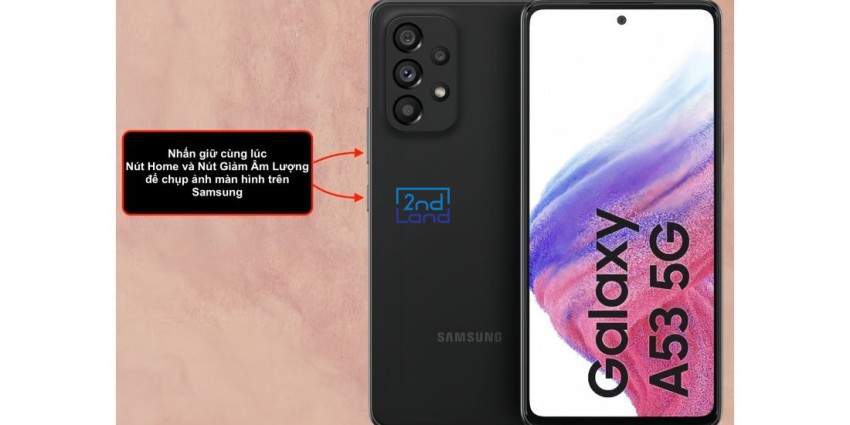
- Khi màn hình nhấp nháy và có âm thanh chụp (nếu không tắt âm thanh) nghĩa là ảnh màn hình đã được chụp.
Đối với các dòng máy có nút Home vật lý (Galaxy S7 và các dòng cũ hơn) bạn nhấn phím nguồn (Power) và phím Home cùng lúc để chụp màn hình. Ảnh chụp màn hình sẽ được lưu tại thư mục ảnh (Gallery) hoặc ứng dụng File của bạn (My Files).
Vuốt lòng bàn tay để chụp màn hình Samsung
Tính năng vuốt lòng bàn tay để chụp màn hình rất độc đáo vì có trên các dòng điện thoại Samsung. Với thao tác đơn giản l bạn có thể chụp màn hình nhanh chóng mà không cần sử dụng phím cứng.
- Ta cần kích hoạt tính năng vuốt lòng bàn tay trước bằng cách vào cài đặt (Settings) chọn tính năng nâng cao (Advanced Features) sau đó chọn chuyển động và thao tác (Motions and Gestures) cuối cùng bật Vuốt lòng bàn tay để chụp (Palm swipe to capture).
- Mở nội dung bạn muốn chụp trên màn hình.
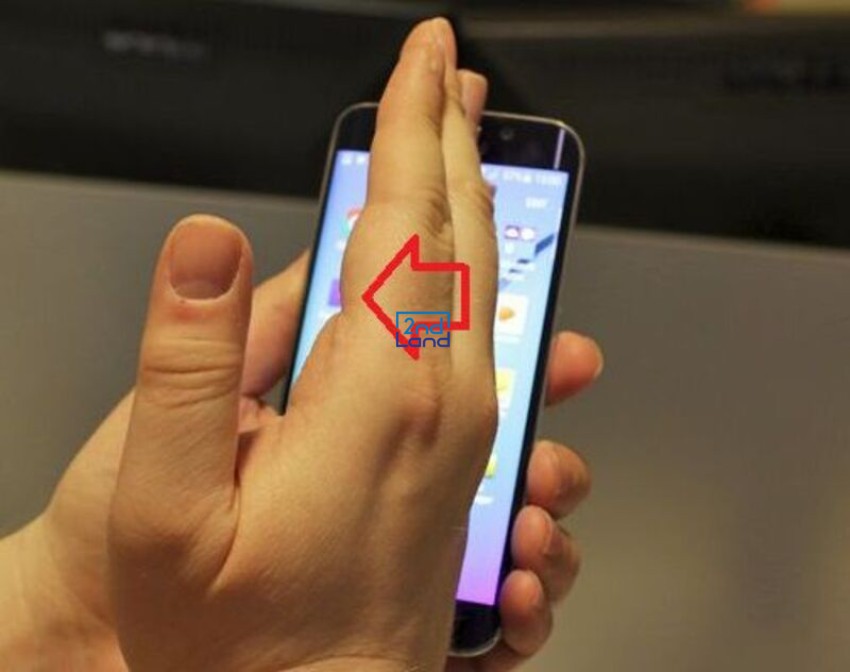
- Đặt bàn tay thẳng đứng, vuốt ngang màn hình từ trái sang phải hoặc ngược lại.
Nếu vuốt không chụp được, hãy đảm bảo tính năng này đã được kích hoạt và thao tác đúng cách. Phương pháp này phù hợp với các dòng máy hỗ trợ màn hình cảm ứng cao cấp.
Chụp màn hình cuộn trên điện thoại Samsung
Khi bạn cần chụp màn hình dài hơn nội dung hiển thị, chẳng hạn như một trang web hoặc danh sách, tính năng chụp cuộn sẽ giúp bạn.
- Sau khi chụp màn hình bằng phím cứng hoặc vuốt lòng bàn tay một thanh công cụ sẽ xuất hiện ở dưới cùng màn hình. Nhấn vào biểu tượng mũi tên xuống hoặc chụp cuộn (Scroll Capture).
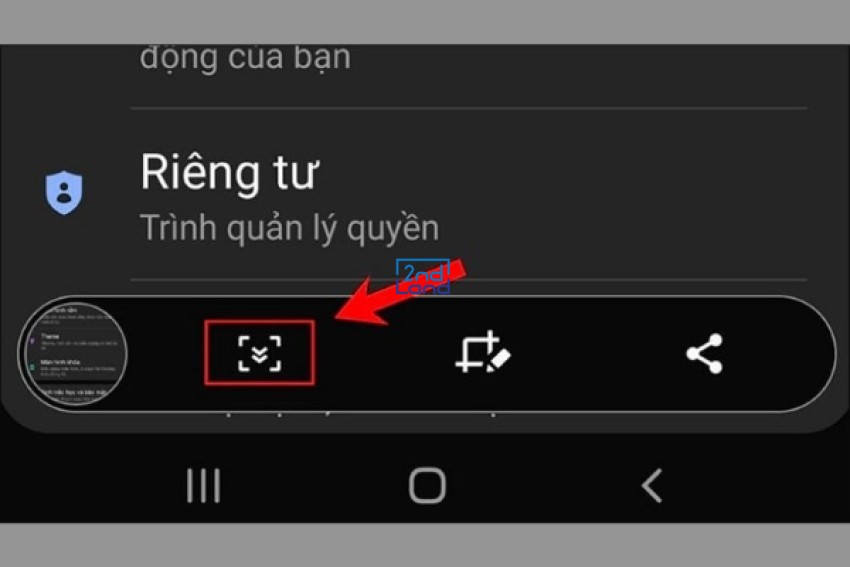
- Tiếp tục nhấn biểu tượng này để cuộn và chụp thêm nội dung cho đến khi hoàn tất.
- Nhấn vào khoảng trống bất kỳ trên màn hình (ngoại trừ Thanh công cụ) để hoàn tất thao tác chụp
Tính năng này chỉ khả dụng trên các thiết bị Samsung chạy hệ điều hành Android 9.0 trở lên. Sau khi hoàn tất, ảnh sẽ được lưu trữ dưới dạng một tệp dài, giúp bạn dễ dàng xem lại hoặc chia sẻ.
Sử dụng bút S Pen chụp màn hình Samsung
Nếu bạn đang sử dụng một thiết bị dòng Galaxy Note, bút S Pen sẽ là công cụ đắc lực để chụp và chỉnh sửa màn hình.
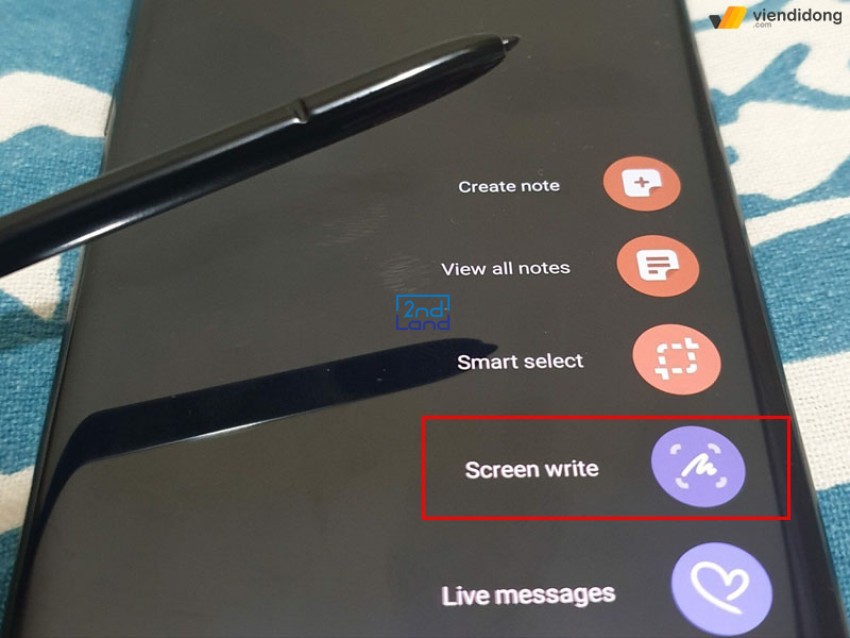
- Rút bút S Pen ra khỏi khe cắm để kích hoạt menu Air Command.
- Trường hợp rút bút mà menu Air Command không hiện, bạn có thể kích hoạt thủ công bằng cách nhấn nút S Pen (nút nhỏ trên thân bút) hoặc chạm vào biểu tượng bút S Pen trên màn hình (thường xuất hiện ở mép màn hình khi bút được kết nối).
- Chọn viết trên màn hình (Screen Write). Thiết bị sẽ chụp màn hình ngay lập tức, bạn có thể chỉnh sửa ảnh chụp (viết, vẽ, cắt...) trước khi lưu hoặc chia sẻ.
Sử dụng trợ lý ảo để chụp màn hình Samsung
Bạn đã quá chán với cách chụp màn hình thông thường và cần một trải nghiệm chụp màn hình mới mẻ mà không cần dùng tay thì trợ lý ảo sẽ hỗ trợ bạn.
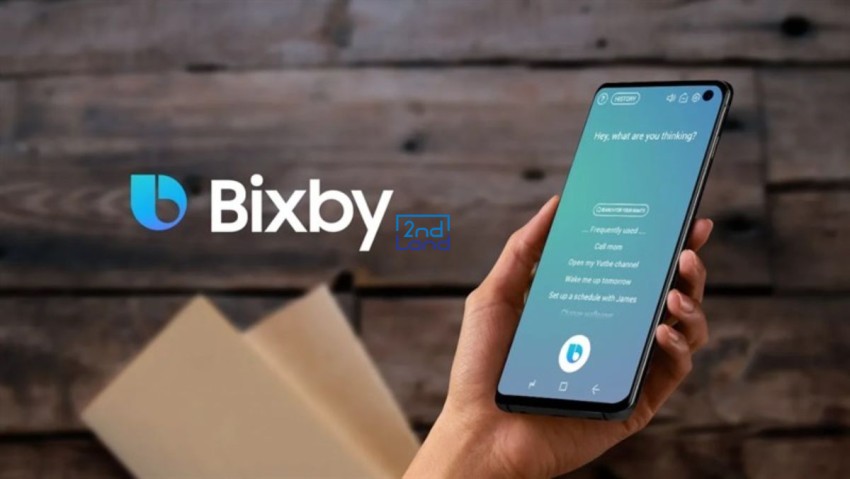
Chụp màn hình Samsung bằng trợ lý ảo Bixby
- Dùng trợ lý ảo Bixby cần vào cài đặt (Settings) rồi đi đến tính năng nâng cao (Advanced Features) sau đó tìm mục phím bên (Side Key), trong mục này, bạn sẽ thấy các tùy chọn cho phím nguồn (Power) chọn hành động nhấn và giữ (Press and Hold) cuối cùng chọn mở Bixby (Open Bixby) thay vì Menu tắt nguồn (Power Off Menu). Để dùng trợ lý ảo Bixby bạn chỉ cần nhấn và giữ phím nguồn (Power).
Chụp màn hình Samsung bằng trợ lý ảo Google Assistant
- Dùng trợ lý ảo Google Assistant trên điện thoại Samsung bạn cần mở cài đặt (Settings), cuộn xuống và chọn Google.Trong menu Google, chọn Assistant tiếp theo chọn cài đặt Assistant (Assistant settings) và bật Google Assistant nếu nó chưa được bật. Giờ bạn chỉ cần nói “Hey Google” hoặc “OK Google”. Ngoài ra, bạn có thể nhấn giữ phím Home ảo hoặc vuốt từ góc dưới màn hình lên để bật Google Assistant.
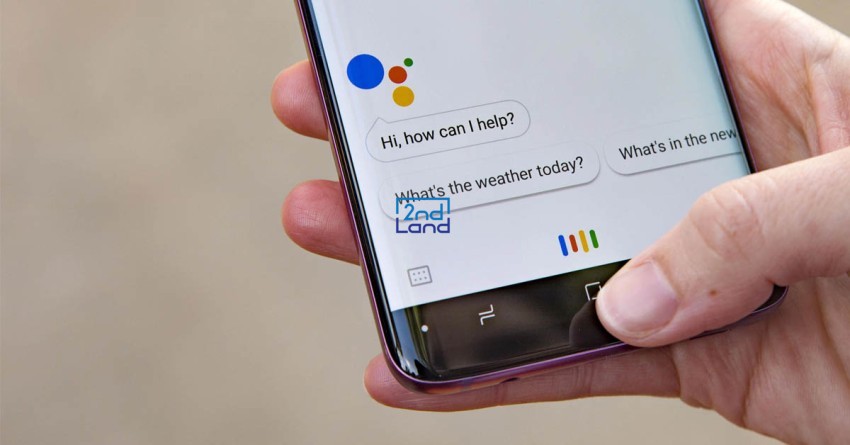
Sau khi trợ lý ảo được kích hoạt, hãy nói lệnh “chụp màn hình” (Take a screenshot) và hệ thống sẽ thực hiện thao tác ngay lập tức và ảnh sẽ được lưu vào thư thư mục ảnh.
Hy vọng 2handland đã hướng dẫn và cung cấp cho bạn những thông tin hữu ích để tận dụng tối đa tính năng này. Hãy thử áp dụng các cách trên và chọn phương pháp phù hợp nhất với bạn!